 Thiết kế website chuyên nghiệp
 Thiết kế landing page
 Dịch vụ seo tổng thể
 Dịch vụ quản trị website



Cách xoá mã độc website WordPress đúng không nằm ở việc tìm vài file lạ rồi xoá, mà ở việc dọn từng lớp theo thứ tự: cách ly, thay lõi, rà wp-content, rà tài khoản, rồi mới đổi mật khẩu. Bài này đi vào lệnh cụ thể với WP-CLI, find và grep cho người có quyền SSH. Cập nhật tháng 11/2026.
Bài này không nhắc lại quy trình xử lý khẩn cấp trong vài giờ đầu. Phần đó nằm ở bài website bị hack phải làm sao. Nếu bạn chưa chắc site đã nhiễm, hãy rà trước bằng bài kiểm tra mã độc website bằng công cụ online và cách rà bằng tay.
Mã độc WordPress là gì và vì sao xoá file lạ chưa đủ?
Mã độc WordPress là đoạn mã do người ngoài cài vào site để chạy lệnh, chuyển hướng khách, đăng bài rác hoặc lấy dữ liệu. Chúng hiếm khi nằm một chỗ: một webshell để vào lại, một dòng chèn trong theme để tự chép lại, một tài khoản admin lạ để đăng nhập hợp lệ. Xoá một chỗ mà sót chỗ khác thì site chỉ sạch được vài ngày.
Vì vậy quy trình gồm 3 giai đoạn: cô lập và giữ bằng chứng, dọn mọi điểm cài cắm, rồi khoá cửa. Nếu site từng sạch rồi nhiễm lại, đọc thêm bài website tái nhiễm mã độc: nguyên nhân và cách xử lý.
Cách xoá mã độc WordPress đúng thứ tự gồm những bước nào?
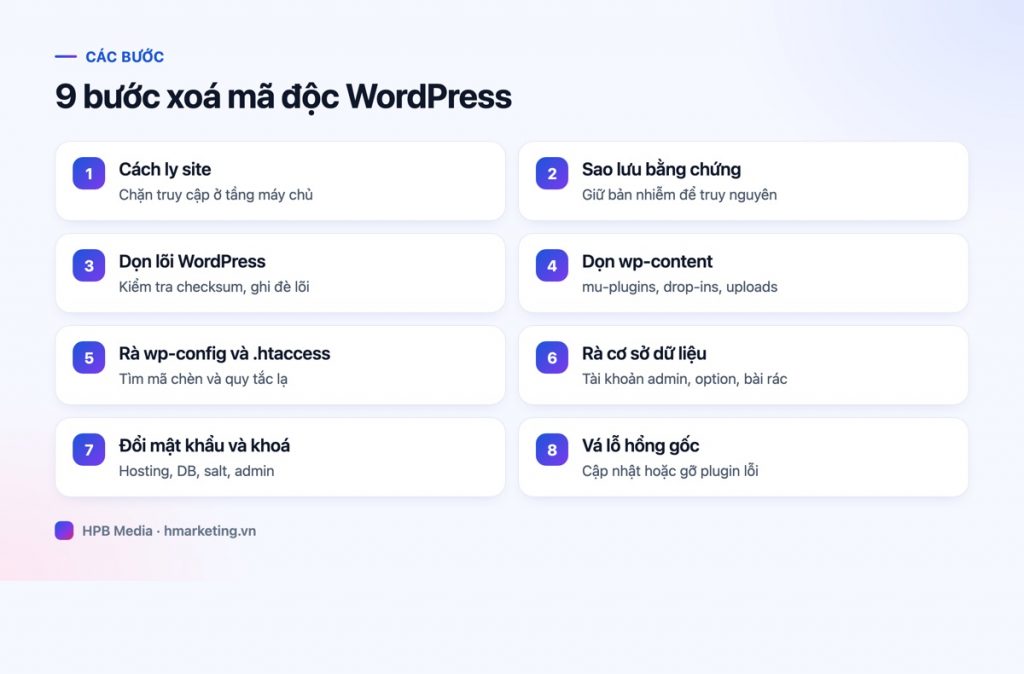
Có 9 bước: cách ly site, sao lưu nguyên trạng, thay lõi, rà wp-content, rà wp-config.php và .htaccess, rà cơ sở dữ liệu, đổi mật khẩu, vá lỗ hổng và giám sát. Mật khẩu chỉ đổi sau khi đã dọn xong, vì nếu mã độc còn chạy trên máy chủ thì mật khẩu mới có thể bị lộ.
Bước 1: Cách ly site ở tầng máy chủ
Cách ly là chặn khách và kẻ tấn công truy cập site trong lúc bạn dọn. Chế độ bảo trì của plugin chưa đủ vì mã độc có thể chạy bên ngoài giao diện. Hãy dùng tính năng đặt mật khẩu cho thư mục của hosting, hoặc chỉ cho phép IP của bạn trong cấu hình web server. Nếu nhiều site chung một tài khoản hosting, cách ly cả tài khoản, vì mã độc có thể lây chéo giữa các site.
Bước 2: Sao lưu nguyên trạng để làm bằng chứng
Nén toàn bộ file và xuất cơ sở dữ liệu của bản đang nhiễm, lưu ra ngoài máy chủ. Bản này không dùng để khôi phục mà để truy đường vào và file nhiễm cũ nhất, ví dụ bằng find . -name "*.php" -printf "%T+ %pn" | sort | head -50 để xem file nào có mốc sửa lâu đời nhất. Xuất cơ sở dữ liệu bằng wp db export.
Bước 3: Kiểm tra, thay lõi và xoá file thừa
Lõi WordPress gồm wp-admin, wp-includes và các file .php ở thư mục gốc như index.php, wp-login.php, xmlrpc.php. File nhiễm ngụy trang thường nằm đúng ở các chỗ này, nên phải xử lý cả thư mục gốc, không chỉ hai thư mục con.
- Chạy
wp core verify-checksums. Lệnh so từng file lõi với bản chuẩn của WordPress.org, báo file bị sửa (checksum không khớp) và file thừa (File should not exist). Xem tài liệu lệnh này. - Ghi lại danh sách file lạ để đối chiếu về sau.
- Chạy
wp core download --force --skip-content. Lệnh ghi đè toàn bộ file lõi ở thư mục gốc, wp-admin và wp-includes bằng bản sạch cùng phiên bản (thêm--version=nếu cần). Nó cũng ghi đè cả wp-config-sample.php, nhưng không đụng wp-config.php và wp-content. - Ghi đè chỉ thay file trùng tên, không xoá file thừa. Hãy xoá tay các file .php thừa đã ghi ở bước 2 trong thư mục gốc, wp-admin và wp-includes, rồi chạy lại
wp core verify-checksumsđến khi không còn báo lỗi.
wp-config.php và wp-content được giữ lại để rà riêng ở các bước sau.
Bước 4: Rà kỹ wp-content, nơi cài cửa hậu phổ biến nhất
wp-content chứa plugin, theme, mu-plugins, drop-ins và uploads, vừa là phần của bạn vừa là nơi kẻ tấn công cài cửa hậu. Hãy rà từng thư mục bằng lệnh sau, chạy tại thư mục gốc của site:
- uploads:
find wp-content/uploads -name "*.php". Thư mục này chỉ nên chứa ảnh và tài liệu. File .php có nội dung thật trong đó (khác file index.php rỗng mà một số plugin đặt để chặn xem thư mục) gần như chắc chắn là mã độc. - file mới sửa:
find . -name "*.php" -mtime -14liệt kê file .php đổi trong 14 ngày qua. Đối chiếu với lần bạn tự cập nhật; file không do bạn hay bản cập nhật tạo ra thì cần xem. - mã nguỵ trang:
grep -rlE "eval(base64_decode|gzinflate(|str_rot13" wp-content. Kết quả chỉ là gợi ý, một số plugin hợp lệ cũng dùng các hàm này, nên mở từng file để xem. - plugin:
wp plugin verify-checksums --allso plugin từ wordpress.org với bản gốc. Plugin lạ hoặc không còn dùng thì xoá, plugin chính thức thì xoá rồi cài lại, đừng ghi đè. - mu-plugins và drop-ins: mu-plugins là plugin tự chạy, không hiện trong danh sách plugin thường. Nếu bạn không tự tạo thư mục này thì mọi file trong đó đều đáng ngờ. Các file như object-cache.php, advanced-cache.php, db.php chỉ nên giữ khi bạn đang dùng cache tương ứng.
- theme: xoá theme không dùng. Với theme đang dùng, mở đầu file functions.php và header.php tìm dòng chèn lạ.
Kẻ tấn công có thể đổi tên plugin giả theo định kỳ để né quét theo chữ ký, nên đừng chỉ tìm theo tên. Hãy tìm theo hành vi: file mới sửa, file nằm sai chỗ, hàm giải mã chuỗi lạ.
Bước 5: Rà wp-config.php và .htaccess
Hai file này hay bị chèn mã vì chúng chạy ở mọi request. Mở wp-config.php và đọc từ đầu đến cuối. Phần cần soi là mọi dòng nằm trên dòng thông tin cơ sở dữ liệu, và mọi đoạn nằm sau dòng /* That's all, stop editing! */ mà bạn không tự thêm.
Với .htaccess, đừng chỉ nhìn thư mục gốc. Chạy find . -name ".htaccess" để liệt kê tất cả, rồi đọc từng file hoặc dùng grep -rl "RewriteCond" --include=.htaccess . tìm quy tắc chuyển hướng lạ, nhất là quy tắc chỉ áp dụng cho người dùng điện thoại hoặc khách đến từ Google. Cuối cùng tìm các bản sao lưu cấu hình để công khai: find . -name "wp-config*" -o -name "*.bak" -o -name "*.old". Những file này tải được từ trình duyệt là đủ để lộ mật khẩu cơ sở dữ liệu.
Bước 6: Rà cơ sở dữ liệu và tài khoản
Kẻ tấn công thường giữ quyền truy cập bằng tài khoản hợp lệ chứ không chỉ bằng file. Chạy wp user list --role=administrator và xoá mọi admin lạ, nhất là tên kiểu admin_xxxx hay backup_xxxx. Với mỗi admin còn lại, chạy wp user application-password list <id> và xoá những mật khẩu ứng dụng bạn không tạo.
Đổi mật khẩu đăng nhập không chặn được loại này, vì mật khẩu ứng dụng độc lập với mật khẩu đăng nhập. Sau cùng chạy wp cron event list để tìm tác vụ định kỳ lạ, và kiểm các tuỳ chọn tự tải mã, bài đăng lạ trong cơ sở dữ liệu.
Đổi mật khẩu và khoá cửa sau khi đã dọn
Chỉ đổi toàn bộ thông tin truy cập sau khi bước 3 đến 6 xong và site đã sạch. Nếu đổi trước mà webshell còn chạy hoặc kẻ tấn công đọc được wp-config.php, mật khẩu mới có thể bị lộ. Khi đã sạch, đổi theo thứ tự: hosting và FTP/SSH, mật khẩu cơ sở dữ liệu (rồi cập nhật wp-config.php), salt, rồi từng admin còn lại.
Bước 7: Đổi mật khẩu, salt và giới hạn đăng nhập
Salt là các khoá bảo mật trong wp-config.php; đổi bằng wp config shuffle-salts sẽ buộc mọi phiên đăng nhập cũ phải đăng nhập lại. Dùng mật khẩu dài, riêng cho từng nơi và bật xác thực hai lớp cho admin.
Để khoá IP sau 5 lần đăng nhập sai, bạn cần một công cụ thực hiện việc này, WordPress không tự có. Cách thường dùng là plugin giới hạn đăng nhập, hoặc fail2ban nếu bạn quản lý VPS, hoặc luật chống dò mật khẩu của tường lửa hosting. Chúng tôi từng gặp site bị dò mật khẩu admin chậm trong nhiều ngày rồi mới vào được, loại tấn công này dễ lọt nếu không có giới hạn.
Bước 8: Vá lỗ hổng và chặn PHP trong uploads
Dọn xong mà không vá đường vào thì chỉ là chờ lần sau. Cập nhật lõi, plugin, theme và gỡ plugin đã bị bỏ rơi. Chi tiết xử lý plugin lỗi có ở bài cách vá lỗ hổng plugin WordPress.
Với uploads, chặn chạy PHP bằng quy tắc server. Trên Apache hoặc LiteSpeed, đặt file .htaccess trong wp-content/uploads với khối <FilesMatch ".(php|phtml|phar)$"> Require all denied </FilesMatch>. Trên Nginx, thêm location ~* /wp-content/uploads/.*.php$ { deny all; } vào cấu hình site rồi tải lại dịch vụ. Tham khảo thêm tài liệu tăng cường bảo mật WordPress. Nếu nhiều người cùng quản trị, siết quyền theo bài phân quyền quản trị WordPress an toàn.
Bước 9: Giám sát 2 đến 4 tuần sau khi dọn
Giám sát là kiểm tra lại có lớp mã độc nào còn sót không. Vào ngày thứ 3, 7 và 14, chạy lại wp core verify-checksums, wp user list --role=administrator và find . -name "*.php" -mtime -7. Mọi thứ mới xuất hiện mà bạn không tạo đều cần xem. Xem thêm khoảng 2 đến 4 tuần để chắc chắn.
Bảng kiểm tra nhanh trước khi mở lại site
Trước khi mở lại site, mỗi khu vực cần đạt một điều kiện cụ thể: lõi không còn file báo lỗi checksum, uploads không có file .php thật, cấu hình không còn mã lạ, không còn admin hay mật khẩu ứng dụng lạ. Bảng dưới gom các điểm cần kiểm.
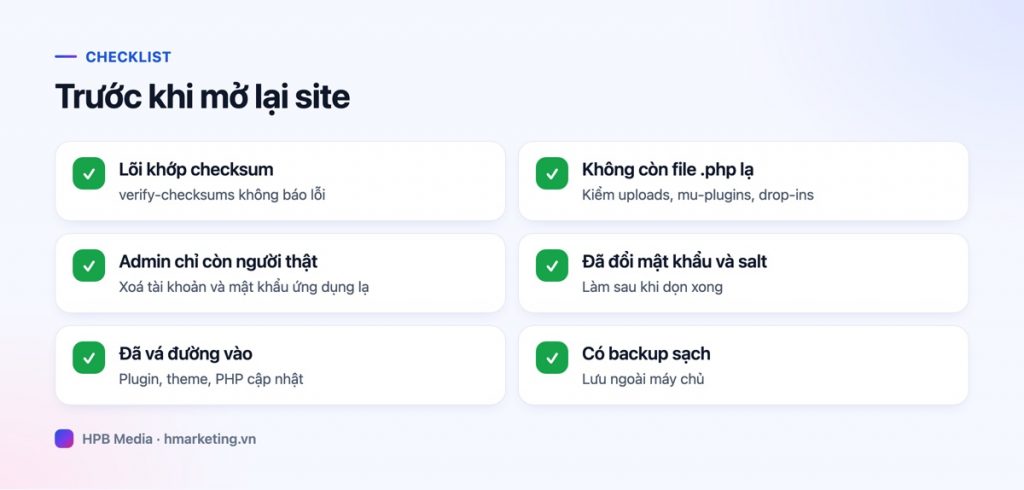
| Khu vực | Lệnh hoặc việc cần kiểm | Dấu hiệu đáng ngờ |
|---|---|---|
| Lõi | wp core verify-checksums | File sửa hoặc thừa ở thư mục gốc, wp-admin, wp-includes |
| wp-content | find wp-content/uploads -name "*.php", mu-plugins, drop-ins | File .php có nội dung trong uploads, plugin tên lạ |
| Cấu hình | wp-config.php, mọi file .htaccess, file .bak | Mã nguỵ trang, quy tắc chuyển hướng lạ, bản sao lưu tải được |
| Tài khoản | wp user list --role=administrator, mật khẩu ứng dụng | Admin tên lạ, mật khẩu ứng dụng không do bạn tạo |
| Tác vụ | wp cron event list | Tác vụ định kỳ gọi tới địa chỉ lạ |
Một lần dọn thật: từ 4 họ mã độc đến tái nhiễm sau 2 tuần
Tháng 9/2026, chúng tôi xử lý một hosting dùng chung có khoảng 28 website nhiễm cùng lúc 4 họ mã độc: plugin giả mạo tên lạ, webshell đặt tên file bình thường trong thư mục lõi, mã chuyển hướng người dùng điện thoại sang trang cờ bạc và trang lừa đảo ví crypto. File nhiễm cũ nhất có từ 2 năm trước mà chủ web không biết. Chúng tôi giữ bản nguyên trạng, dọn từng lớp theo quy trình trên và quét theo hành vi chứ không theo tên file. Hai tuần sau, các site nhiễm lại gần y hệt. Nguyên nhân gốc là còn sót tài khoản quản trị cửa hậu tên kiểu admin_xxxx và backup_xxxx. Bài học là dọn file chưa đủ, phải rà toàn bộ tài khoản admin, đổi mật khẩu hosting và cơ sở dữ liệu, và các site chung một tài khoản hosting có thể lây chéo cho nhau.
Khi nào không nên tự dọn mã độc WordPress?
Bạn không nên tự dọn khi hosting chứa nhiều website chung một tài khoản mà bạn không chắc site nào đã nhiễm, khi site đang bán hàng và dữ liệu khách có thể đã lộ, hoặc khi bạn đã dọn một lần mà site vẫn nhiễm lại. Trong các tình huống này rủi ro không nằm ở thao tác gõ lệnh mà ở việc bỏ sót. Một website chạy trên hosting dùng chung có thể bị mã độc cài ở tài khoản khác cùng máy chủ, và bạn khó nhìn thấy điều đó nếu chỉ rà một site. Tương tự, khi đã có dấu hiệu lộ dữ liệu khách hàng, việc xác định mức độ lộ, thông báo và khoá các đường vào cần làm song song với dọn mã, không chỉ là xoá file. Nếu chưa có bản sao lưu sạch, chưa có quyền SSH hoặc không đọc được kết quả lệnh find và grep, bạn cũng dễ xoá nhầm file cần thiết. Lúc đó, giao người có kinh nghiệm là lựa chọn an toàn hơn. Xem bài thuê người gỡ mã độc website để biết 8 câu cần hỏi trước khi chọn.
Nếu bạn quản lý site của chính mình hoặc của khách và muốn nắm cách vận hành, cập nhật, sao lưu WordPress, có thể tham khảo khoá học WordPress của chúng tôi.
Câu hỏi thường gặp
Xoá mã độc WordPress mất bao lâu?
Site nhỏ, nhiễm nhẹ thường dọn trong vài giờ nếu bạn có đủ thông tin truy cập. Site nhiều plugin, nhiều tài khoản hoặc hosting nhiều site có thể mất vài ngày vì phải rà từng nơi. Thời gian còn phụ thuộc việc bạn có bản sao lưu sạch hay không.
Có nên khôi phục bằng bản sao lưu cũ không?
Có thể, nhưng chỉ khi bản sao lưu tạo trước ngày nhiễm. Mã độc đôi khi nằm sẵn nhiều tháng nên bản gần nhất chưa chắc sạch. Sau khi khôi phục vẫn phải làm bước 3 đến 8, vì lỗ hổng cũ còn đó.
Plugin bảo mật quét sạch có đảm bảo hết mã độc không?
Không. Plugin quét dựa vào chữ ký và dấu hiệu đã biết, có thể bỏ sót mã mới hoặc mã đổi tên. Hãy dùng kết quả quét như gợi ý để kiểm tra tay, đừng xem là xác nhận sạch hoàn toàn.
Đổi mật khẩu admin có đủ để chặn kẻ tấn công không?
Không đủ. Kẻ tấn công còn có thể vào bằng tài khoản admin lạ, mật khẩu ứng dụng, webshell hoặc mật khẩu cơ sở dữ liệu. Phải rà cả bốn đường này, rồi đổi mật khẩu sau khi đã dọn sạch.
Cần người rà và dọn mã độc giúp bạn?
HPB Media xử lý theo đúng quy trình trên: cách ly, dọn từng điểm cài cắm, rà tài khoản và theo dõi sau xử lý. Nhắn chúng tôi để xem tình trạng site trước khi quyết định.