
 Thiết kế website chuyên nghiệp
 Thiết kế landing page
 Dịch vụ seo tổng thể
 Dịch vụ quản trị website



Muốn kiểm tra tốc độ website miễn phí, bạn chỉ cần hai công cụ là PageSpeed Insights của Google và GTmetrix. Cả hai đều dán địa chỉ trang vào là có kết quả sau chừng một phút. Chạy công cụ chỉ mất vài phút, phần cần học là chọn ra con số đáng quan tâm. Bài này hướng dẫn từng bước và cách đọc kết quả cho người không rành kỹ thuật. Cập nhật tháng 10/2026.
Kiểm tra tốc độ website miễn phí bằng công cụ nào?
PageSpeed Insights và GTmetrix là hai công cụ miễn phí đủ dùng cho hầu hết chủ website. PageSpeed Insights cho biết người dùng thật của Google đang trải nghiệm trang của bạn ra sao. GTmetrix cho thấy chi tiết từng file được tải theo thứ tự nào, nên rất hợp để tìm đúng thứ đang làm trang chậm.
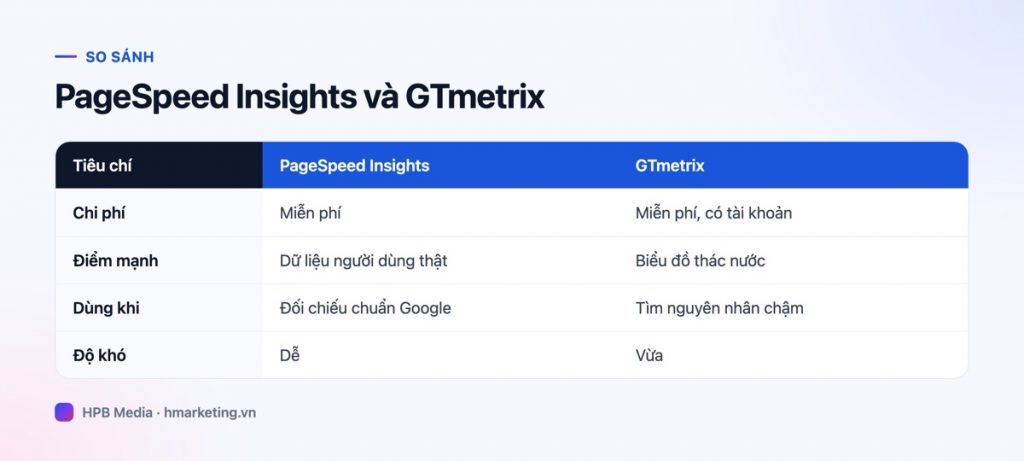
Hai công cụ này không thay thế nhau. Một bên trả lời câu hỏi “web tôi nhanh hay chậm so với chuẩn của Google”, bên kia trả lời “chậm ở đâu”. Bảng dưới đây so sánh nhanh để bạn chọn đúng lúc cần.
| Tiêu chí | PageSpeed Insights | GTmetrix |
|---|---|---|
| Chi phí | Miễn phí, không cần tài khoản | Có bản miễn phí, tạo tài khoản để dùng đầy đủ |
| Điểm mạnh | Có dữ liệu từ người dùng thật | Biểu đồ thác nước chỉ ra file nào tải chậm |
| Phù hợp khi | Cần biết web đạt chuẩn Google chưa | Cần tìm nguyên nhân cụ thể |
| Khó với người mới | Ít, giao diện gọn | Vừa, nhiều biểu đồ hơn |
Dùng PageSpeed Insights như thế nào?
PageSpeed Insights là công cụ của Google, chạy trên Lighthouse và trả về kết quả riêng cho điện thoại và máy tính. Bạn dán địa chỉ một trang, bấm phân tích, chờ khoảng nửa phút đến một phút là có báo cáo. Nên đo từng trang quan trọng, không chỉ trang chủ.
- Mở trang PageSpeed Insights trên developers.google.com hoặc tìm “PageSpeed Insights” trên Google.
- Dán địa chỉ đầy đủ của trang cần đo, bắt đầu bằng https://.
- Bấm Phân tích và đợi báo cáo hiện ra.
- Xem tab Thiết bị di động trước. Phần lớn khách vào web bằng điện thoại, và Google ưu tiên bản di động khi xếp hạng.
- Kéo xuống phần “Cơ hội” và “Chẩn đoán” để xem gợi ý sửa.
- Chụp màn hình hoặc ghi lại số liệu để so sánh sau khi sửa.
Nếu bạn muốn đi sâu hơn vào từng dòng của báo cáo, chúng tôi đã có bài riêng về cách đọc PageSpeed Insights cho chủ website. Ở đây chỉ nói phần cần thiết nhất.
Đọc kết quả PageSpeed Insights: nhìn gì trước?
Hãy nhìn phần dữ liệu người dùng thật ở trên cùng trước, rồi mới đến điểm số tròn màu xanh, vàng, đỏ. Dữ liệu thật phản ánh trải nghiệm khách đã gặp, còn điểm số chỉ là một lần chạy thử trong phòng thí nghiệm. Hai thứ này thường lệch nhau và bạn nên tin dữ liệu thật hơn.
Phần dữ liệu thật tổng hợp từ người dùng Chrome trong khoảng 28 ngày gần nhất. Nếu website còn ít khách, Google có thể không có đủ dữ liệu và chỉ hiện kết quả chạy thử. Điều đó bình thường, không có nghĩa web bị lỗi. Ba chỉ số chính Google gọi là Core Web Vitals, và ngưỡng “tốt” theo tài liệu của web.dev như sau:
- LCP (thời gian hiện nội dung chính, thường là ảnh banner hoặc tiêu đề lớn): từ 2,5 giây trở xuống là tốt.
- INP (độ nhanh phản hồi khi khách bấm hoặc chạm): từ 200 mili giây trở xuống là tốt.
- CLS (mức độ nhảy lệch bố cục khi trang đang tải): từ 0,1 trở xuống là tốt.
Với người không rành kỹ thuật, cách nhớ dễ nhất là: LCP là “bao lâu thì thấy được trang”, INP là “bấm có phản ứng ngay không”, CLS là “chữ có nhảy lung tung không”. Chỉ số nào đang đỏ hoặc vàng thì ưu tiên chỉ số đó. Ngưỡng và tên chỉ số do Google quy định nên có thể đổi theo thời gian, bạn nên đối chiếu tài liệu chính thức khi cần. Để so với mốc thời gian chung của web, xem thêm bài website tốc độ cao: ngưỡng thời gian và yếu tố quyết định.
Cách dùng GTmetrix và đọc biểu đồ thác nước
GTmetrix cho bạn xem từng file của trang được tải lúc nào và mất bao lâu, thể hiện bằng biểu đồ thác nước (waterfall). Thanh càng dài thì file đó càng tốn thời gian. Chỉ cần nhìn vài thanh dài nhất là thường đã biết đâu là thủ phạm, mà không cần đọc mã. Nếu muốn xem thêm, GTmetrix có hướng dẫn đọc biểu đồ thác nước do chính họ biên soạn.
Cách làm: vào GTmetrix, dán địa chỉ trang, chọn vị trí máy chủ đo gần khách của bạn nhất (với khách Việt Nam, chọn vị trí gần châu Á nếu có), rồi bấm kiểm tra. Một số tuỳ chọn như đổi vị trí hay thiết bị cần đăng nhập tài khoản miễn phí. Khi báo cáo hiện ra, bạn xem hai nơi: tab Summary để nắm tổng quan, và tab Waterfall để tìm file nặng.
Trong biểu đồ thác nước, hãy tìm ba loại thanh. Thứ nhất là ảnh dung lượng lớn, thường là banner chưa nén. Thứ hai là file script hoặc CSS của plugin tải trên mọi trang dù trang đó không dùng. Thứ ba là khoảng chờ đầu tiên rất dài trước khi file đầu tiên về, dấu hiệu máy chủ trả lời chậm. Mỗi loại dẫn tới một hướng xử lý khác nhau: nén ảnh, bỏ plugin thừa, hoặc xem lại hosting và cache. Cách khoanh vùng nguyên nhân kỹ hơn có trong bài website WordPress tải chậm: cách tìm điểm nghẽn.

Vì sao điểm số mỗi nơi một khác?
Điểm số lệch nhau vì mỗi công cụ đo ở một vị trí, một mức mạng giả lập và một thời điểm khác nhau. Ngay cả chạy cùng một công cụ hai lần liền cũng có thể ra hai con số hơi khác. Vì vậy đừng so điểm giữa PageSpeed Insights và GTmetrix, hãy so một công cụ với chính nó trước và sau khi sửa. Một vài nguyên nhân thường gặp khiến kết quả dao động: máy chủ đo đặt ở nước ngoài trong khi web đặt ở Việt Nam, bộ nhớ đệm (cache) chưa được làm nóng nên lần đo đầu chậm hơn, hoặc trang có quảng cáo và script bên thứ ba tải không đều. Đừng quá lo khi điểm chênh vài điểm. Điều đáng lo là khi chỉ số thật như LCP liên tục vượt ngưỡng trong dữ liệu người dùng.
Cũng đừng cố đạt 100 điểm bằng mọi giá. Với website doanh nghiệp nhỏ, điểm xanh ở di động và các chỉ số Core Web Vitals đạt ngưỡng là đủ tốt. Gỡ bớt tính năng chỉ để thêm vài điểm, trong khi khách thấy web kém hữu ích hơn, là đánh đổi không đáng.
Quy trình đo tốc độ đúng để so sánh trước và sau
Muốn biết việc tối ưu có hiệu quả không, bạn phải đo theo cùng một cách mỗi lần: cùng trang, cùng công cụ, cùng thiết bị, cùng vị trí. Ghi lại kết quả trước khi sửa, sửa từng việc một, rồi đo lại. Nếu sửa nhiều thứ cùng lúc, bạn sẽ không biết việc nào có tác dụng.
Chúng tôi làm đúng như vậy với chính hmarketing.vn. Ảnh trang chủ ban đầu nặng khoảng 8 MB, sau khi nén và chuyển sang WebP còn khoảng 1,5 MB. Song song, website dùng LiteSpeed Cache và Redis Object Cache. Đây là quy trình HPB áp dụng: sau mỗi thay đổi, đo lại cùng trang bằng cùng công cụ. Một bài học thực tế: có lần xoá cache nhầm thư mục nên khách vẫn thấy bản cũ, và kết quả đo cũng sai theo. Vì vậy sau khi xoá cache, hãy mở trang ở cửa sổ ẩn danh rồi mới đo.
- Chọn 3 đến 5 trang quan trọng: trang chủ, trang dịch vụ chính, một bài viết, trang liên hệ.
- Đo ở chế độ di động trước, máy tính sau.
- Chạy mỗi trang 2 đến 3 lần, lấy kết quả ở giữa.
- Ghi lại LCP, INP, CLS và dung lượng trang.
- Sửa một nhóm việc (ví dụ chỉ ảnh), rồi đo lại ngay.
- Đo lại sau mỗi lần cập nhật plugin hoặc đổi giao diện.

Khi biết điểm nghẽn mà chưa rõ nên làm gì tiếp, bạn có thể xem quy trình tối ưu tốc độ website. Nếu muốn có người xử lý giúp, hãy tham khảo dịch vụ tối ưu tốc độ website của HPB Media. Còn nếu bạn tự quản trị web và muốn nắm vững cách xử lý, khoá học WordPress của chúng tôi hướng dẫn từ việc cài đặt, cache đến chăm sóc website hằng ngày.
Câu hỏi thường gặp
Điểm PageSpeed bao nhiêu thì được coi là tốt?
Theo tài liệu chấm điểm của Google Lighthouse, từ 90 điểm trở lên là xanh, 50 đến 89 là vàng, dưới 50 là đỏ. Nhưng điểm này chỉ là tham khảo. Điều quan trọng hơn là các chỉ số Core Web Vitals trong dữ liệu người dùng thật có đạt ngưỡng hay không.
Tại sao bản di động luôn thấp hơn bản máy tính?
Vì công cụ giả lập điện thoại có cấu hình yếu và mạng chậm hơn, nên cùng một trang sẽ bị đánh giá khắt khe hơn. Đây là lý do nên ưu tiên tối ưu cho di động, vì phần lớn khách cũng vào web bằng điện thoại.
Có cần đo tốc độ thường xuyên không?
Nên đo ngay sau mỗi thay đổi lớn như cập nhật plugin, đổi giao diện, thêm banner. Ngoài ra đo định kỳ mỗi tháng một lần là đủ cho website doanh nghiệp nhỏ, để phát hiện sớm khi web chậm dần. Nếu muốn dùng AI để theo dõi và đọc báo cáo này nhanh hơn, bạn có thể xem khoá học AI tổng thể.
Chỉ dùng một công cụ có được không?
Được, nếu bạn chỉ cần biết web có đạt chuẩn Google hay không thì PageSpeed Insights là đủ. Khi cần tìm nguyên nhân cụ thể, thêm GTmetrix sẽ giúp bạn thấy rõ file nào đang kéo trang chậm.
Đã đo nhưng chưa biết sửa từ đâu?
Gửi cho chúng tôi địa chỉ website và kết quả bạn vừa đo. HPB Media sẽ xem điểm nghẽn chính và cho bạn biết việc nào nên làm trước.