 Thiết kế website chuyên nghiệp
 Thiết kế landing page
 Dịch vụ seo tổng thể
 Dịch vụ quản trị website


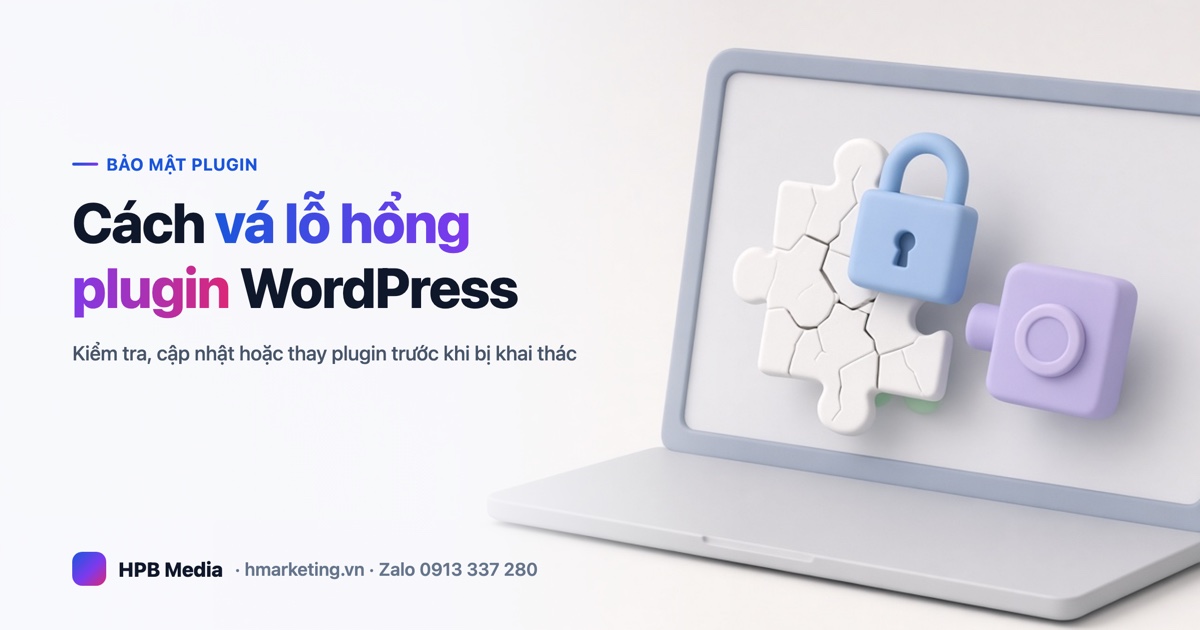
Cách vá lỗ hổng plugin WordPress gói gọn trong một vòng việc: tìm plugin đang cũ hoặc đã bị báo lỗi, cập nhật lên bản đã vá, và thay hẳn những plugin không còn ai bảo trì. Bài này đi qua từng bước bằng công cụ có sẵn, kể cả trường hợp plugin trả phí không cập nhật được. Cập nhật tháng 11/2026.
Lỗ hổng plugin là gì và vì sao bị khai thác nhanh?
Lỗ hổng plugin là một lỗi trong mã của plugin mà kẻ xấu lợi dụng để làm điều chủ web không cho phép, ví dụ tải file lên, đọc dữ liệu hoặc tạo tài khoản quản trị. Khi nhà phát triển phát hành bản vá, nội dung sửa lỗi cũng lộ ra, nên kẻ tấn công có thể dò hàng loạt website còn chạy bản cũ.
Plugin là nơi rủi ro tập trung vì mỗi website cài nhiều plugin, do nhiều tác giả khác nhau viết, mức bảo trì rất chênh lệch. Lõi WordPress được rà soát kỹ và tự cập nhật bản vá bảo mật. Plugin thì khác: bạn hoặc đơn vị quản trị phải chủ động theo dõi. Khoảng thời gian nguy hiểm nhất là từ lúc bản vá được công bố đến lúc website của bạn thực sự cập nhật, nên mục tiêu là rút ngắn quãng này.
Làm sao biết plugin nào đang lỗi thời?
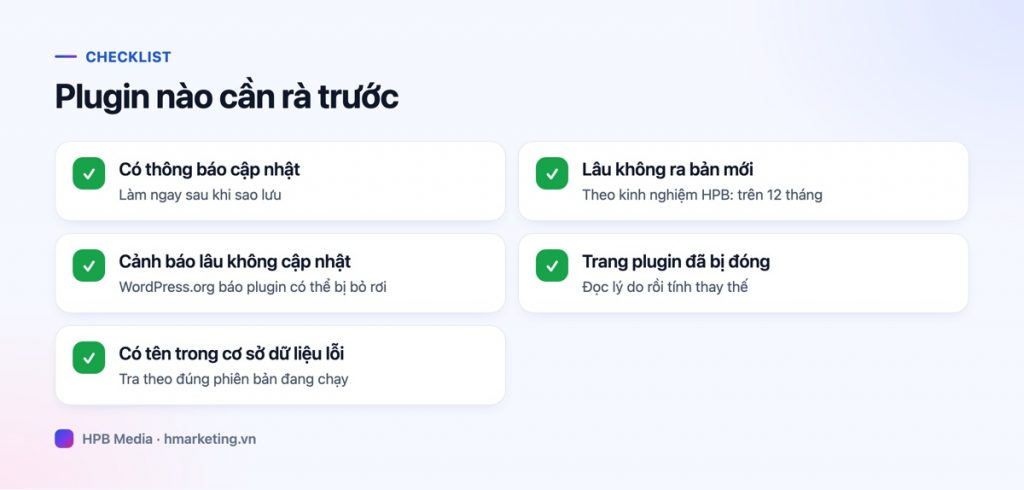
Vào Bảng tin, mục Plugin đã cài đặt, rồi ghi lại tên, phiên bản và ngày cập nhật cuối của từng plugin. Plugin còn thông báo cập nhật là việc làm ngay. Plugin không có thông báo nhưng lâu không ra phiên bản mới cần xem thêm trang của nó trên wordpress.org để đánh giá mức bị bỏ rơi.
Một điểm cần nói rõ: ngưỡng thời gian dưới đây là quy ước kinh nghiệm của HPB, không phải chuẩn của WordPress.org. Chúng tôi thường xem plugin hơn 12 tháng không có bản mới là đáng xem lại, và hơn 24 tháng là nên tính chuyện thay. Plugin ổn định, chức năng nhỏ có thể ít cập nhật mà vẫn an toàn, nên con số chỉ để sắp thứ tự ưu tiên rà soát, không kết luận thay bạn.
| Dấu hiệu trên trang plugin | Ý nghĩa | Giới hạn cần nhớ |
|---|---|---|
| Ngày cập nhật cuối đã lâu | Có thể không còn người bảo trì | Plugin nhỏ, đơn giản có thể ít đổi |
| Cảnh báo plugin lâu không cập nhật (WordPress.org hiện khi quá 2 năm chưa có bản mới) | Plugin có thể không còn được bảo trì | Chỉ là cảnh báo về mức bảo trì, chưa phải xác nhận có lỗ hổng |
| Dòng “Tested up to” | Phiên bản WordPress mà tác giả tự khai đã thử | Do tác giả tự ghi, không có ai kiểm chứng độc lập |
| Số lượt cài đặt | Mức phổ biến | Phổ biến không có nghĩa an toàn, plugin đông người dùng còn bị nhắm nhiều hơn |
| Thông báo “plugin đã bị đóng” | Plugin bị gỡ khỏi kho, kèm lý do như vấn đề bảo mật hoặc tác giả yêu cầu | Phải đọc lý do. Không phải trường hợp đóng nào cũng do bảo mật |
Tra cứu plugin có lỗ hổng đã biết ở đâu?
Hãy tra theo tên plugin trong cơ sở dữ liệu lỗ hổng chuyên dụng như Patchstack, WPScan hoặc Wordfence Intelligence. Mỗi mục ghi rõ phiên bản bị ảnh hưởng và phiên bản đã vá, nên bạn so được ngay với bản đang chạy trên website.
Cách đọc cho đúng gồm ba việc. Thứ nhất, so phiên bản đang chạy trên website với dòng “bị ảnh hưởng đến bản X”. Nếu bạn đang ở bản thấp hơn hoặc bằng X thì có rủi ro, từ bản đã vá trở lên thì ổn với lỗi đó. Thứ hai, nhìn mức nghiêm trọng và điều kiện khai thác: lỗi cho người lạ chưa đăng nhập tải file hay chạy mã nguy hiểm hơn nhiều so với lỗi cần tài khoản quản trị mới dùng được. Thứ ba, nếu mục ghi “chưa có bản vá”, đừng chờ: tắt plugin, hoặc thay thế như phần dưới. Mỗi nguồn có độ phủ riêng nên nếu chưa tìm thấy ở một nơi, bạn có thể tra thêm nơi khác, và việc không tìm thấy không chứng minh plugin an toàn.
Cập nhật bản vá an toàn theo từng bước
Cập nhật an toàn nghĩa là có đường lui trước khi bấm cập nhật: sao lưu, thử ở bản sao nếu website bán hàng hoặc nhận đơn, rồi cập nhật từng plugin một. Làm vậy mất thêm vài chục phút nhưng tránh được cảnh sập website vì xung đột sau cập nhật.
- Kiểm tra dung lượng ổ đĩa còn trống, rồi sao lưu toàn bộ file và cơ sở dữ liệu, thử tải về và mở được bản sao lưu.
- Với website có thanh toán hoặc form quan trọng, cập nhật thử trên bản staging hoặc bản sao trước.
- Cập nhật từng plugin một, plugin có lỗ hổng nghiêm trọng làm trước. Xem nhật ký thay đổi (changelog): nếu bản mới ghi rõ sửa lỗi bảo mật thì ghi lại ngày vá để đối chiếu về sau.
- Sau mỗi plugin, mở trang chủ, trang sản phẩm, form liên hệ và trang đăng nhập để kiểm tra.
- Xoá plugin không dùng. Plugin chỉ tắt nhưng còn nằm trong thư mục vẫn có thể bị gọi trực tiếp nếu có lỗ hổng.
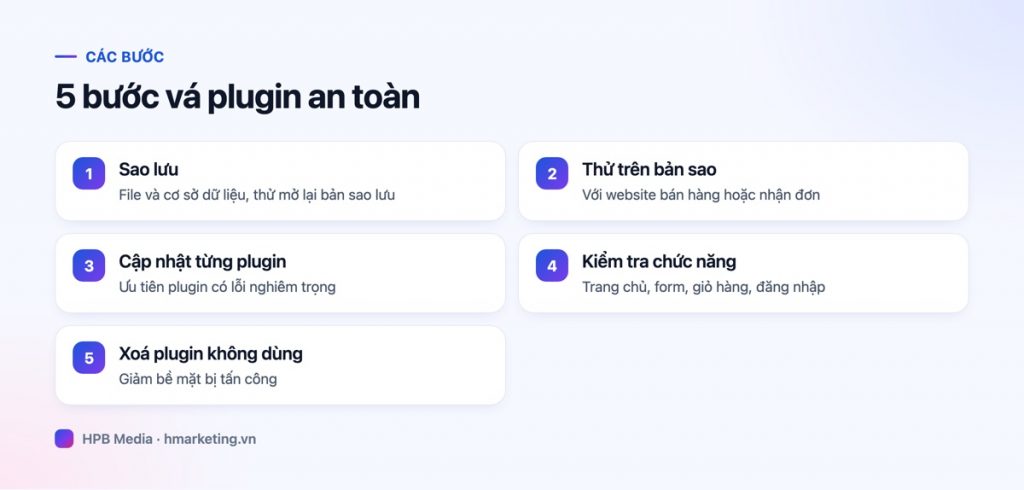
Đây là quy trình HPB áp dụng khi chăm sóc website, và có một bài học riêng về bước đầu tiên: khi ổ đĩa của máy chủ đầy tới khoảng 96%, việc sao lưu và cập nhật có thể thất bại một cách âm thầm, không báo lỗi rõ ràng. Vì vậy chúng tôi kiểm tra dung lượng trống trước khi sao lưu hay cập nhật, và không coi website là đã vá khi chưa mở lại các trang chính để xác nhận.
WordPress có tính năng tự cập nhật plugin từ phiên bản 5.5. Bạn có thể bật cho plugin ít rủi ro xung đột, còn plugin quan trọng như thanh toán, đặt lịch hay giỏ hàng nên cập nhật tay. Hướng dẫn chính thức nằm ở tài liệu cập nhật tự động của WordPress.org. Nếu muốn biến việc này thành thói quen hằng tháng, bạn có thể đối chiếu với checklist bảo trì website WordPress hàng tháng, hoặc giao cho dịch vụ chăm sóc website của chúng tôi.
Plugin trả phí không cập nhật được thì làm gì?
Nguyên nhân thường gặp nhất là giấy phép hết hạn hoặc plugin được cài từ nguồn không chính thức nên không nhận được bản mới. Cách xử lý đúng là lấy bản cập nhật từ chính nhà phát triển, không tải từ nơi khác.
- Gia hạn giấy phép, rồi cập nhật trong Bảng tin như bình thường.
- Nếu thông báo cập nhật không hiện, đăng nhập tài khoản của nhà bán, tải file zip bản mới và cài đè bằng chức năng tải plugin lên. Sao lưu trước, vì cài đè có thể ghi lại cấu hình mặc định ở một số plugin.
- Nếu nhà bán đã ngừng hoạt động, ghi rõ thời điểm bản cuối cùng ra mắt và xem như plugin đã bị bỏ rơi.
- Nếu plugin được cài từ file lấy ở nơi không rõ nguồn, hãy coi nó là rủi ro. Bản đó có thể đã bị sửa mã, và đây là kiểu plugin chúng tôi hay gặp khi rà website nhiễm mã độc.
Trong lúc chờ xử lý, bạn có thể tắt plugin nếu tính năng không cấp thiết. Nếu bắt buộc phải giữ, hãy giới hạn quyền truy cập vào tính năng của plugin và chuyển sang kế hoạch thay thế sớm.
Khi nào nên thay plugin bị bỏ rơi?
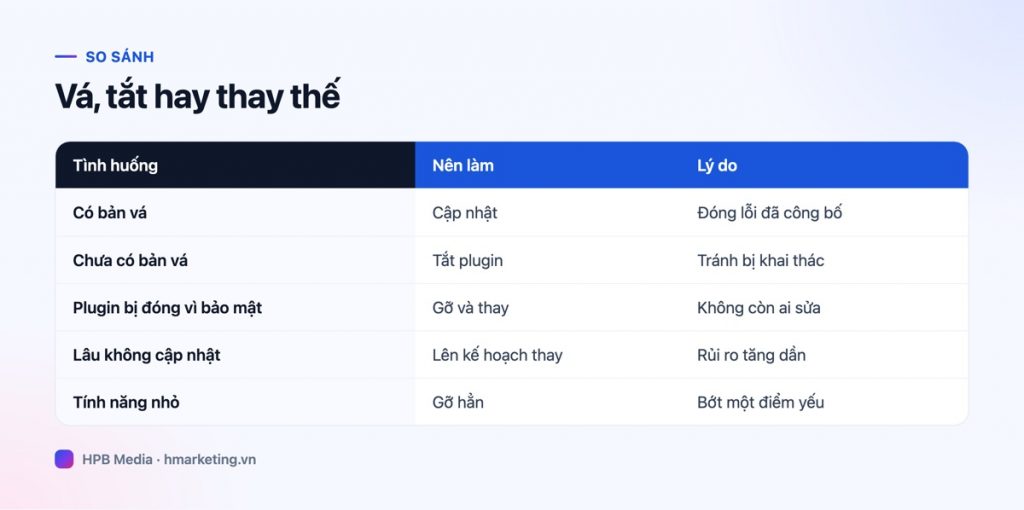
Nên thay khi plugin vừa không còn được cập nhật, vừa có lỗ hổng chưa vá hoặc đã bị đóng vì lý do bảo mật. Với các trường hợp chưa rõ ràng như vậy, bảng dưới giúp chọn giữa giữ nguyên, vá và thay.
| Tình huống | Hướng xử lý |
|---|---|
| Có bản vá mới | Cập nhật theo quy trình ở trên |
| Lỗ hổng đã công bố, chưa có bản vá | Tắt plugin, tìm giải pháp thay thế |
| Plugin đã bị đóng vì vấn đề bảo mật | Gỡ và thay bằng plugin khác |
| Lâu không cập nhật, chưa thấy lỗi | Đánh giá mức quan trọng, lên kế hoạch thay |
| Tính năng nhỏ, có thể thay bằng vài dòng mã hoặc cài đặt có sẵn | Gỡ hẳn, không cần plugin |
Khi thay plugin, hãy chọn loại có lịch cập nhật đều, có trang hỗ trợ còn hoạt động và nhà phát triển phản hồi khi có báo lỗi. Trước khi gỡ plugin cũ, xuất dữ liệu cần giữ và thử plugin mới ở bản sao. Một số plugin để lại dữ liệu trong cơ sở dữ liệu sau khi gỡ, nên tính cả bước dọn nếu bạn không dùng lại.
Vá xong chưa đủ: kiểm tra website đã bị khai thác chưa
Cập nhật bản vá chỉ chặn lỗi từ thời điểm vá, không xoá thứ kẻ tấn công đã để lại nếu website bị khai thác từ trước. Vì vậy sau khi vá, bạn nên quét mã độc và rà tài khoản quản trị, nhất là với plugin có lỗ hổng đã công bố từ lâu.
Chúng tôi từng xử lý một hosting dùng chung có khoảng 28 website bị nhiễm 4 họ mã độc cùng lúc. Đây là case về mã độc và tái nhiễm, không phải do một plugin cụ thể gây ra, nên chúng tôi dùng nó để minh hoạ việc rà soát sau khi vá chứ không để chỉ nguyên nhân. File nhiễm cũ nhất có từ 2 năm trước mà chủ web không hề biết. Sau khi dọn, hai tuần sau website tái nhiễm vì còn sót các tài khoản quản trị cửa hậu. Bài học áp dụng cho việc vá plugin là quy trình phải gồm cả rà soát: quét file, kiểm tra danh sách tài khoản admin, xem Application Passwords và đổi mật khẩu quản trị. Nếu cần hướng dẫn tự rà, bạn có thể xem cách kiểm tra mã độc website, và nếu website từng bị dọn mà vẫn nhiễm lại thì đọc thêm bài về website tái nhiễm mã độc.
Để giảm thiệt hại nếu một plugin nào đó bị khai thác, HPB thường chặn chạy PHP trong thư mục uploads, giới hạn ai được đăng nhập admin và khoá IP sau 5 lần sai. Nếu bạn nghi website đã bị khai thác và muốn có người xử lý trọn vẹn, dịch vụ xử lý mã độc website của chúng tôi gồm quét, dọn, vá nguyên nhân gốc và rà lại tài khoản. Phần phân quyền admin có thể xem thêm ở bài phân quyền quản trị WordPress an toàn.
Câu hỏi thường gặp
Cập nhật plugin có làm hỏng website không?
Có thể, nhất là khi plugin thay đổi lớn hoặc xung đột với plugin, theme khác. Vì vậy hãy sao lưu trước, cập nhật từng plugin một và kiểm tra các chức năng chính ngay sau đó. Website bán hàng nên thử trên bản sao trước.
Plugin đã tắt có còn nguy hiểm không?
Một số lỗ hổng cho phép gọi trực tiếp file của plugin dù plugin không bật, nên plugin chỉ tắt vẫn có rủi ro trong những trường hợp đó. Nếu không dùng nữa, hãy xoá hẳn.
Bao lâu nên kiểm tra plugin một lần?
Theo kinh nghiệm của HPB, nên xem thông báo cập nhật mỗi tuần và rà toàn bộ danh sách plugin mỗi tháng. Khi có thông tin về lỗ hổng nghiêm trọng ở plugin bạn đang dùng, hãy xử lý ngay thay vì chờ đến kỳ rà.
Plugin nhiều người dùng thì có an toàn không?
Không. Số lượt cài đặt cho biết plugin phổ biến, không cho biết nó an toàn. Plugin phổ biến còn là mục tiêu hấp dẫn hơn với kẻ tấn công. Hãy dựa vào lịch cập nhật và cơ sở dữ liệu lỗ hổng thay vì số lượt cài.
Nên tìm plugin ở đâu cho an toàn?
Ưu tiên kho plugin của WordPress.org hoặc trang chính thức của nhà phát triển. Tránh file zip lấy từ nơi không rõ nguồn, vì bản đó có thể đã bị chèn mã.
Cần rà plugin và vá lỗ hổng cho website?
HPB Media kiểm tra danh sách plugin, cập nhật bản vá, thay plugin bị bỏ rơi và quét xem website đã bị khai thác chưa. Báo giá chính xác sau khi xem yêu cầu.