 Thiết kế website chuyên nghiệp
 Thiết kế landing page
 Dịch vụ seo tổng thể
 Dịch vụ quản trị website
Một website sau khi bàn giao giống như một cỗ máy vận hành 24/7 trên môi trường số. Dù giao diện bên ngoài trông có vẻ tĩnh lặng, nhưng bên dưới hệ thống, hàng trăm tiến trình vẫn liên tục ghi nhận dữ liệu: đơn hàng mới, bình luận, nhật ký truy cập (access logs), bộ nhớ đệm (cache), và cả hàng ngàn đợt quét tự động từ các bot độc hại. Nếu không được bảo trì định kỳ, website WordPress sẽ chậm dần, cơ sở dữ liệu phình to, phát sinh xung đột plugin và trở thành mục tiêu dễ bị xâm nhập.
Nhằm giúp các chủ doanh nghiệp, quản trị viên web và các bạn webmaster có một cẩm nang hành động rõ ràng, HPB Media tổng hợp Checklist 15 bước tự bảo trì website WordPress hàng tháng chuẩn thực chiến, được đúc kết từ kinh nghiệm vận hành hàng chục hệ thống website và máy chủ VPS doanh nghiệp thực tế.
Vì sao doanh nghiệp bắt buộc phải bảo trì website định kỳ?
Nhiều doanh nghiệp chỉ tìm đến kỹ thuật khi website đã gặp sự cố nghiêm trọng: bị màn hình trắng chết chóc (WSOD), bị Google gắn cờ cảnh báo đỏ “Deceptive site ahead”, hoặc bị hacker redirect sang các trang cờ bạc cá cược. Chi phí để cứu hộ và phục hồi thứ hạng SEO khi đó thường tốn kém gấp 5 đến 10 lần so với việc duy trì bảo trì hàng tháng.
- Bảo vệ 100% tài sản dữ liệu: Tránh mất mát dữ liệu khách hàng, bài viết và lịch sử đơn hàng khi máy chủ gặp sự cố phần cứng.
- Duy trì tốc độ tải trang dưới 1.5s: Giúp tối ưu trải nghiệm mua sắm, giữ chân khách hàng và giảm chi phí quảng cáo (CPA).
- Bảo vệ thứ hạng SEO bền vững: Google ưu tiên những website có độ ổn định cao (Uptime > 99.9%) và không chứa liên kết gãy hoặc mã độc.
- Gia tăng tuổi thọ và tính sẵn sàng của hệ thống: Phát hiện sớm các rủi ro xung đột trước khi chúng làm gián đoạn doanh thu bán hàng.
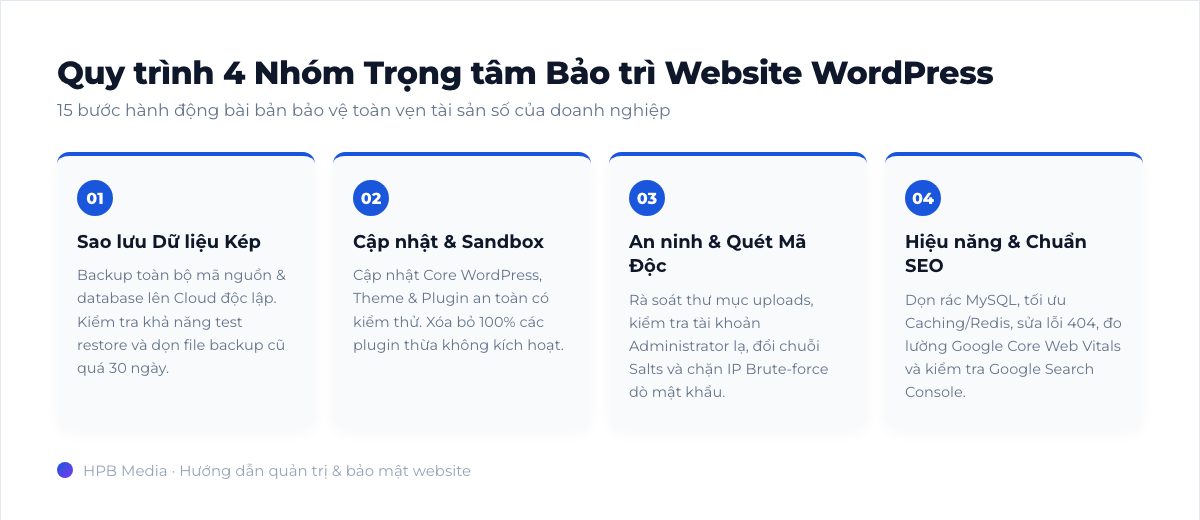
NHÓM 1: SAO LƯU VÀ AN TOÀN DỮ LIỆU (BƯỚC 1 – 3)
Bước 1: Sao lưu kép toàn diện (Full Backup) ra khỏi máy chủ hosting
Nguyên tắc vàng số 1 trong quản trị hệ thống là quy tắc sao lưu 3-2-1. Đừng bao giờ chỉ lưu bản backup ngay trên chính thư mục hosting đang chạy, bởi nếu hosting bị tấn công hoặc sập phần cứng, toàn bộ bản backup cũng sẽ biến mất.
Hãy thực hiện sao lưu toàn bộ mã nguồn (Source code) và cơ sở dữ liệu (MySQL Database). Tự động đồng bộ bản backup sang dịch vụ Cloud Storage độc lập như Google Drive, Dropbox hoặc Amazon S3. Nếu bạn chưa rõ cách thiết lập tự động, hãy xem bài hướng dẫn chi tiết về dịch vụ chăm sóc website trọn gói của HPB Media.
Bước 2: Kiểm tra khả năng phục hồi dữ liệu (Test Restore)
Một bản sao lưu chỉ thực sự có giá trị khi nó có thể phục hồi thành công. Rất nhiều trường hợp file backup bị lỗi ngắt quãng trong quá trình nén khiến dữ liệu bị hỏng (corrupted). Mỗi quý một lần, hãy thử tải file backup về môi trường chạy thử (Localhost hoặc Staging) để xác nhận rằng bản sao lưu hoàn toàn nguyên vẹn và khôi phục được 100%.
Bước 3: Dọn dẹp các bản backup cũ để giải phóng dung lượng
Các file nén backup thường có dung lượng từ 500MB đến vài GB. Nếu giữ lại quá nhiều bản backup cũ trên hosting, dung lượng ổ đĩa sẽ nhanh chóng bị đầy (Disk Quota 100%), dẫn tới việc website không thể ghi nhận thêm đơn hàng mới hoặc bị nhà cung cấp tạm khóa. Thiết lập chính sách lưu trữ giữ lại 4 bản backup của 4 tuần gần nhất và xóa các bản cũ hơn 30 ngày.
NHÓM 2: CẬP NHẬT HỆ THỐNG VÀ KIỂM THỬ AN TOÀN (BƯỚC 4 – 6)
Bước 4: Kiểm tra và cập nhật Core WordPress
WordPress liên tục phát hành các bản vá lỗi bảo mật định kỳ (ví dụ từ 6.5.1 lên 6.5.2). Những bản cập nhật nhỏ (Minor releases) thường chứa các bản vá lỗ hổng nghiêm trọng vừa được phát hiện. Hãy luôn giữ mã nguồn WordPress ở phiên bản ổn định nhất sau khi đã tạo bản backup ở Bước 1.
Bước 5: Cập nhật Theme và Plugin theo nguyên tắc Sandbox
Xung đột plugin là nguyên nhân số 1 gây vỡ giao diện hoặc lỗi 500 trên website WordPress. Trước khi nhấn cập nhật hàng loạt, hãy xem xét kỹ nhật ký thay đổi (Changelog) của từng plugin. Với các plugin trọng yếu như WooCommerce, Elementor hoặc WPML, nên thử nghiệm cập nhật trên môi trường Staging trước khi áp dụng trên website chính thức (Production).
Bước 6: Xóa bỏ triệt để các Theme và Plugin không sử dụng (Inactive)
Nhiều quản trị viên có thói quen chỉ bấm “Deactivate” (Ngừng kích hoạt) các plugin hoặc theme không dùng nhưng vẫn để nguyên file trên máy chủ. Các file PHP này dù không hoạt động vẫn là cửa sau tiềm năng (Backdoor vector) để hacker khai thác lỗ hổng thực thi mã từ xa. Hãy xóa bỏ hoàn toàn các plugin và theme thừa, chỉ giữ lại theme đang dùng và 1 theme mặc định của WordPress làm dự phòng.
NHÓM 3: AN NINH MẠNG VÀ PHÒNG CHỐNG MÃ ĐỘC (BƯỚC 7 – 10)
Bước 7: Quét toàn diện mã nguồn và thư mục tải lên (wp-content/uploads)
Thư mục wp-content/uploads/ là nơi lưu trữ hình ảnh và tài liệu, nhưng cũng là nơi hacker thường giấu các file mã độc như .php, .ico giả lập shell. Hãy sử dụng công cụ quét bảo mật chuyên dụng hoặc lệnh quét mã độc để kiểm tra xem có bất kỳ file script lạ nào nằm trong các thư mục ảnh hay không. Trong trường hợp phát hiện dấu hiệu bất thường, bạn nên tham khảo ngay dịch vụ xử lý mã độc website khẩn cấp để được cách ly và xử lý triệt để trong 24h.
Bước 8: Rà soát danh sách tài khoản Administrator và phân quyền
Định kỳ hàng tháng, hãy vào mục Users (Thành viên) -> Administrators để kiểm tra xem có tài khoản lạ nào xuất hiện không. Rất nhiều loại mã độc tự động tạo các tài khoản ẩn với quyền Quản trị viên để duy trì quyền kiểm soát. Đồng thời, áp dụng nguyên tắc đặc quyền tối thiểu: nhân viên viết bài chỉ nên cấp quyền Editor hoặc Author, không cấp quyền Administrator bừa bãi.
Bước 9: Thay đổi mật khẩu quản trị và cập nhật chuỗi khóa bảo mật (Salts)
Đổi mật khẩu tài khoản quản trị thành mật khẩu mạnh (trên 16 ký tự, gồm chữ hoa, chữ thường, số và ký tự đặc biệt). Nếu nghi ngờ có người truy cập trái phép, hãy sử dụng công cụ tạo chuỗi khóa ngẫu nhiên của WordPress để thay thế AUTH_KEY, SECURE_AUTH_KEY trong file wp-config.php, thao tác này sẽ tự động đăng xuất toàn bộ các phiên đăng nhập lạ trên mọi thiết bị.
Bước 10: Rà soát log truy cập và chặn các dải IP dò mật khẩu (Brute-force)
Kiểm tra nhật ký đăng nhập của plugin bảo mật để xem có dải IP nào liên tục gửi hàng ngàn yêu cầu đăng nhập vào đường dẫn wp-login.php hay xmlrpc.php. Thiết lập giới hạn số lần đăng nhập sai (Limit Login Attempts) và vô hiệu hóa giao thức XML-RPC nếu không sử dụng ứng dụng di động.
NHÓM 4: HIỆU NĂNG, DATABASE VÀ CHUẨN HÓA SEO (BƯỚC 11 – 15)
Bước 11: Dọn dẹp rác cơ sở dữ liệu MySQL
Sau mỗi tháng hoạt động, bảng wp_posts và wp_options thường chứa hàng ngàn bản nháp tự động lưu (Auto-drafts), bản sửa đổi bài viết cũ (Post revisions), bình luận spam và các transients cache hết hạn. Dọn dẹp định kỳ sẽ giúp giảm dung lượng database từ 30% đến 60%, giúp các câu lệnh truy vấn SQL chạy nhanh hơn gấp nhiều lần.
Bước 12: Tối ưu bộ nhớ đệm Cache và kiểm tra Redis Object Cache
Bộ nhớ đệm là yếu tố quyết định website có tải nhanh hay không. Hãy xóa sạch cache trang cũ (Purge Cache), kiểm tra xem LiteSpeed Cache hoặc WP Rocket có hoạt động chính xác không. Nếu bạn sử dụng VPS, hãy kích hoạt Redis Object Cache để lưu các truy vấn dữ liệu lặp lại trực tiếp trên bộ nhớ RAM. Bạn có thể tham khảo thêm dịch vụ tối ưu tốc độ website chuẩn Google Core Web Vitals của HPB Media để đạt điểm xanh mượt mà.
Bước 13: Rà soát và chuyển hướng 301 các liên kết gãy (Broken Links 404)
Các trang sản phẩm đã hết hàng bị xóa, hoặc đường dẫn bài viết bị thay đổi slug sẽ tạo ra lỗi 404 Page Not Found. Lỗi 404 không chỉ làm trải nghiệm người dùng khó chịu mà còn gây lãng phí ngân sách thu thập dữ liệu (Crawl Budget) của bot tìm kiếm. Hãy sử dụng công cụ như Screaming Frog hoặc plugin Rank Math để phát hiện và cấu hình chuyển hướng 301 vĩnh viễn về các trang liên quan.
Bước 14: Đo lường tốc độ Core Web Vitals trên Google PageSpeed Insights
Kiểm tra tốc độ của 3 trang quan trọng nhất: Trang chủ, Trang danh mục dịch vụ và Trang chi tiết sản phẩm trên Google PageSpeed Insights. Đảm bảo các chỉ số cốt lõi luôn nằm trong vùng an toàn:
- LCP (Largest Contentful Paint): Dưới 2.5 giây (Tốt nhất dưới 1.5s).
- INP (Interaction to Next Paint): Dưới 200 mili-giây (Phản hồi chạm vuốt mượt mà).
- CLS (Cumulative Layout Shift): Dưới 0.1 (Không bị giật nhảy màn hình).
Bước 15: Kiểm tra thông báo lỗi trong Google Search Console
Google Search Console là kênh liên lạc chính thức giữa Google và chủ website. Hãy đăng nhập mỗi tháng để kiểm tra mục Bảo mật & Thao tác thủ công (Security & Manual Actions) để chắc chắn website không bị phạt. Đồng thời kiểm tra mục Trang (Pages) để xem có trang nào bị lỗi lập chỉ mục, thẻ canonical sai hay sitemap XML gặp trục trặc không.
BẢNG TỔNG HỢP CHECKLIST 15 BƯỚC BẢO TRÌ WEBSITE WORDPRESS
Khi nào doanh nghiệp nên tự bảo trì và khi nào nên thuê dịch vụ ngoài?
Nếu bạn là chủ một blog cá nhân hoặc website giới thiệu đơn giản chỉ có vài trang thông tin tĩnh, bạn hoàn toàn có thể dành ra 1–2 giờ mỗi tháng để tự thực hiện theo 15 bước trên.
Tuy nhiên, nếu website của bạn là công cụ bán hàng chính, nhận hàng trăm đơn mỗi ngày, hoặc là website doanh nghiệp đòi hỏi tính sẵn sàng cao, việc tự thực hiện đòi hỏi bạn phải có kiến thức sâu về máy chủ Linux, cơ sở dữ liệu MySQL, bảo mật mã nguồn và phân tích hiệu năng. Chỉ một thao tác sai khi cập nhật database có thể làm sập toàn bộ hệ thống bán hàng.
Trong trường hợp đó, giải pháp tối ưu và an tâm nhất là sử dụng dịch vụ chăm sóc website chuyên nghiệp và dịch vụ quản trị website trọn gói của HPB Media. Với chi phí chỉ từ 800.000đ/tháng, bạn có ngay cả một đội ngũ kỹ sư chuyên trách trực tiếp quản trị VPS, sao lưu tự động hàng ngày và bảo vệ website an toàn 24/7/365.
Website của bạn đã được kiểm tra sức khỏe gần đây chưa?
HPB Media hỗ trợ kiểm tra mã nguồn, rà soát lỗ hổng bảo mật và đo lường tốc độ Core Web Vitals hoàn toàn miễn phí cho doanh nghiệp.