 Thiết kế website chuyên nghiệp
 Thiết kế landing page
 Dịch vụ seo tổng thể
 Dịch vụ quản trị website
Trong quá trình vận hành website doanh nghiệp, một trong những sai lầm phổ biến và nguy hiểm nhất mà các chủ doanh nghiệp hay mắc phải là: cấp quyền Quản trị viên (Administrator) cho tất cả mọi người — từ nhân viên viết bài, thực tập sinh, đối tác chạy quảng cáo đến nhân viên thiết kế banner. Khi có quá nhiều người nắm trong tay “chìa khóa vạn năng”, chỉ cần một tài khoản cá nhân bị lộ mật khẩu, dính mã độc trên máy tính hoặc một nhân sự bất mãn nghỉ việc, toàn bộ cơ sở dữ liệu khách hàng, mã nguồn website và doanh thu kinh doanh có thể bị đánh cắp hoặc xóa sạch trong chớp mắt.
Bài viết này từ chuyên gia kỹ thuật của HPB Media sẽ hướng dẫn chi tiết cách phân quyền quản trị WordPress an toàn theo chuẩn an ninh mạng quốc tế (Nguyên tắc đặc quyền tối thiểu – PoLP), giúp doanh nghiệp vừa tối ưu hóa năng suất làm việc của đội ngũ, vừa bảo vệ tuyệt đối dữ liệu kinh doanh.
Hiểu rõ 5 vai trò (User Roles) mặc định trong WordPress và ranh giới quyền hạn
WordPress đã được thiết kế sẵn một hệ thống phân quyền rất khoa học với 5 cấp bậc cơ bản. Hiểu đúng bản chất của từng vai trò là bước đầu tiên để thiết lập rào chắn an ninh:
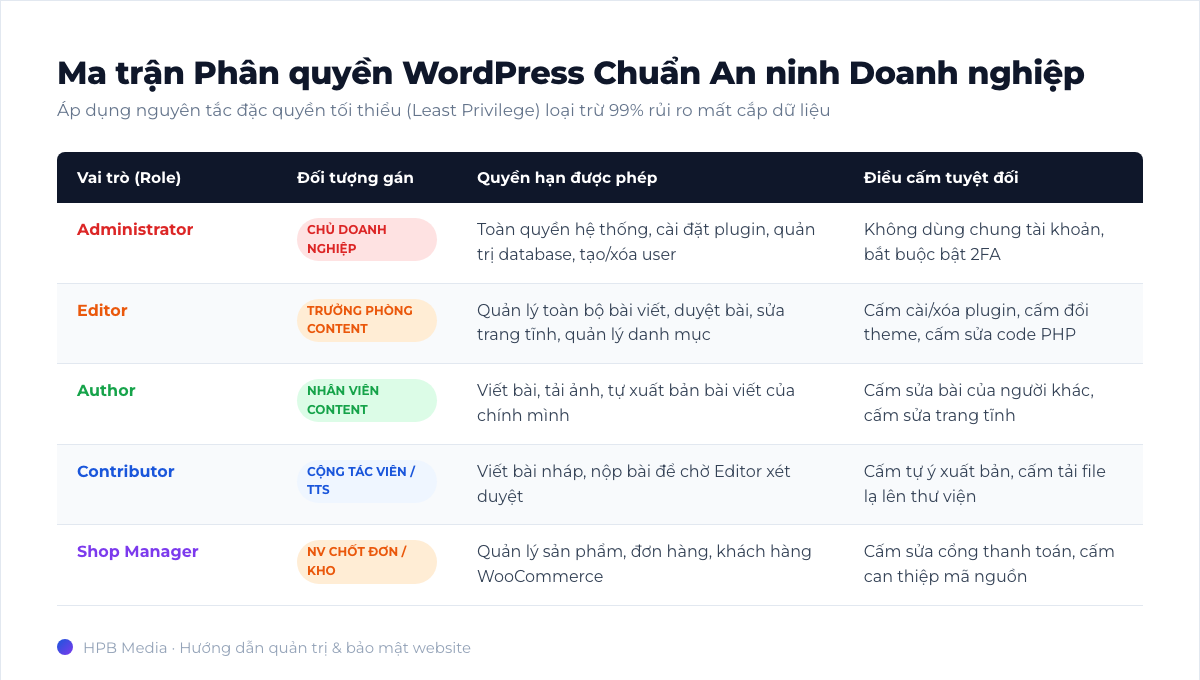
- 1. Administrator (Quản trị viên tối cao): Nắm toàn quyền kiểm soát website. Có thể cài đặt/xóa plugin, thay đổi theme, can thiệp mã nguồn, tạo và xóa bất kỳ tài khoản người dùng nào (kể cả các Admin khác), và truy cập toàn bộ dữ liệu đơn hàng. Nguyên tắc: Chỉ chủ doanh nghiệp hoặc Kỹ sư trưởng hệ thống mới được giữ quyền này (tối đa 1–2 tài khoản).
- 2. Editor (Biên tập viên): Có toàn quyền quản lý nội dung: viết bài, chỉnh sửa, xuất bản hoặc xóa bất kỳ bài viết/trang nào trên website (kể cả bài của người khác), quản lý danh mục và duyệt bình luận. Tuy nhiên, Editor hoàn toàn không thể can thiệp vào cài đặt hệ thống, không thể cài plugin hay chỉnh sửa mã code. Phù hợp cho: Trưởng nhóm Content hoặc Content Manager.
- 3. Author (Tác giả): Chỉ có quyền viết bài, tải lên hình ảnh và tự xuất bản các bài viết do chính mình tạo ra. Author không thể chỉnh sửa hay xóa bài viết của thành viên khác và không có quyền can thiệp vào các trang tĩnh (Pages). Phù hợp cho: Nhân viên viết bài chính thức của công ty.
- 4. Contributor (Cộng tác viên): Có thể viết và chỉnh sửa bài viết của chính mình, nhưng không có quyền xuất bản trực tiếp lên website (bài viết sẽ ở trạng thái Chờ duyệt – Pending Review) và mặc định không thể tải ảnh trực tiếp lên thư viện Media. Phù hợp cho: Cộng tác viên bên ngoài, thực tập sinh hoặc đối tác viết bài Guest Post.
- 5. Subscriber (Thành viên đăng ký): Chỉ có quyền đăng nhập vào website để quản lý hồ sơ cá nhân (đổi mật khẩu, xem thông tin tài khoản) và để lại bình luận. Hoàn toàn không có quyền hạn gì trong trang quản trị nội dung. Phù hợp cho: Khách hàng mua sắm trên các trang WooCommerce.
Nguyên tắc Đặc quyền Tối thiểu (Principle of Least Privilege – PoLP)
Trong tiêu chuẩn bảo mật hệ thống thông tin, Nguyên tắc Đặc quyền Tối thiểu quy định rằng: Mỗi nhân sự hoặc tiến trình chỉ được cấp đúng và đủ những quyền hạn cần thiết để hoàn thành công việc được giao, tuyệt đối không cấp dư thừa dù chỉ một quyền nhỏ.
Ví dụ: Một nhân viên viết bài chỉ cần quyền Author hoặc Editor để đăng tải nội dung. Họ hoàn toàn không cần quyền cài đặt plugin hay xem cấu hình cổng thanh toán. Nếu doanh nghiệp của bạn đang quá bận rộn và không có nhân sự chuyên trách để quản lý phân quyền bài bản, hãy cân nhắc sử dụng dịch vụ quản trị website trọn gói của HPB Media để đảm bảo an toàn tuyệt đối cho hệ thống.
6 Quy tắc vàng phân quyền WordPress an toàn chống rò rỉ dữ liệu
Quy tắc 1: Khóa hoàn toàn trình chỉnh sửa file PHP trong trang quản trị
Mặc định, tài khoản Admin có thể vào mục Giao diện -> Chỉnh sửa tệp giao diện (Theme File Editor) để sửa trực tiếp file code PHP. Đây là miếng mồi béo bở nhất cho hacker: chỉ cần chiếm được quyền Admin, chúng sẽ lập tức chèn shell hoặc mã độc redirect cờ bạc vào file functions.php.
Hãy vô hiệu hóa tính năng này vĩnh viễn bằng cách chèn dòng lệnh sau vào file wp-config.php trên máy chủ:
define('DISALLOW_FILE_EDIT', true);Dòng lệnh này sẽ ẩn hoàn toàn trình chỉnh sửa file trong trang admin, buộc mọi thao tác can thiệp mã nguồn phải thông qua giao thức SSH hoặc SFTP có chứng thực khóa bảo mật.
Quy tắc 2: Đổi tên tài khoản “admin” mặc định và kiểm tra ID người dùng
Hơn 80% các cuộc tấn công Brute-force dò mật khẩu tự động nhắm vào tên đăng nhập admin hoặc administrator. Tuyệt đối không sử dụng tên tài khoản này. Hãy tạo một tài khoản quản trị mới với tên đăng nhập riêng biệt, gán quyền Administrator, sau đó đăng nhập bằng tài khoản mới và xóa hoàn toàn tài khoản admin cũ (chuyển toàn bộ bài viết cũ sang tài khoản mới).
Quy tắc 3: Bắt buộc xác thực hai yếu tố (2FA) cho tài khoản từ Author trở lên
Mật khẩu dù mạnh đến đâu vẫn có nguy cơ bị lộ qua hình thức lừa đảo (Phishing) hoặc mã độc keylogger trên máy tính cá nhân. Kích hoạt tính năng xác thực 2 bước (Two-Factor Authentication – 2FA) qua ứng dụng Google Authenticator hoặc Microsoft Authenticator. Bất kỳ ai đăng nhập vào tài khoản quản trị đều phải nhập mã OTP 6 số từ điện thoại, vô hiệu hóa hoàn toàn 99.9% nguy cơ bị đánh cắp phiên đăng nhập.
Quy tắc 4: Quy trình thu hồi quyền truy cập (Offboarding Protocol) trong 15 phút
Khi một nhân viên nghỉ việc hoặc một hợp đồng với đối tác Agency bên ngoài kết thúc, tài khoản của họ phải được xử lý ngay lập tức theo quy trình 3 bước:
- Đổi mật khẩu và hạ quyền: Chuyển quyền tài khoản từ Admin/Editor xuống Subscriber hoặc xóa hẳn tài khoản nếu không còn bài viết.
- Thu hồi phiên đăng nhập: Đăng xuất tài khoản đó ra khỏi toàn bộ các thiết bị (Logout all sessions).
- Cập nhật lại Secret Keys: Định kỳ thay đổi bộ khóa bảo mật WordPress Salts trong
wp-config.phpđể làm mất hiệu lực toàn bộ cookie đăng nhập lưu trên trình duyệt của nhân sự cũ.
Quy tắc 5: Theo dõi nhật ký hoạt động (Audit Trail Log)
Hãy cài đặt hệ thống ghi nhận nhật ký hoạt động (ví dụ plugin WP Activity Log). Hệ thống này sẽ ghi lại chi tiết: Ai đã đăng nhập vào lúc mấy giờ? Ai đã sửa giá sản phẩm? Ai đã xóa bài viết? Ai đã xuất bản trang mới? Khi có sự cố phát sinh, doanh nghiệp có thể tra cứu và quy trách nhiệm rõ ràng trong vòng vài phút.
Quy tắc 6: Sử dụng tài khoản tạm thời có thời hạn (Temporary Access) cho đối tác
Khi thuê đơn vị sửa lỗi website hoặc cài đặt phần mềm bên ngoài, đừng cấp tài khoản vĩnh viễn. Hãy sử dụng các giải pháp tạo tài khoản tạm thời có thiết lập thời gian tự động khóa (ví dụ sau 24h hoặc 48h). Sau khi đối tác hoàn thành công việc, tài khoản sẽ tự động bị tiêu hủy, loại trừ nguy cơ quên thu hồi quyền truy cập. Bạn cũng có thể tham khảo dịch vụ chăm sóc website của HPB Media để kỹ sư trực tiếp hỗ trợ mà không cần chia sẻ quyền cho nhiều bên.
BẢNG MA TRẬN PHÂN QUYỀN THỰC CHIẾN CHO DOANH NGHIỆP SME
Dấu hiệu nhận biết website đã bị tạo tài khoản quản trị ẩn (Backdoor Admin)
Nếu website của bạn từng bị nhiễm mã độc, hacker thường bí mật tạo các tài khoản ẩn mà danh sách thành viên thông thường không hiển thị ra. Một số dấu hiệu cảnh báo đỏ bao gồm:
- Số lượng thành viên hiển thị trên tab Tất cả (Users) không khớp với số dòng đếm được trên màn hình.
- Xuất hiện tài khoản có tên lạ như
wp_system,backup_admin,test_supporthoặc email đuôi.ru,.xyz. - Các bài viết mới tự động bị chèn link quảng cáo cờ bạc, cá cược bóng đá.
Nếu phát hiện bất kỳ dấu hiệu nào trên, bạn cần liên hệ ngay với đơn vị chuyên trách về xử lý mã độc website để quét sạch cơ sở dữ liệu và tiêu diệt backdoor ẩn trong vòng 24 giờ.
Doanh nghiệp của bạn cần hỗ trợ kiểm toán phân quyền & bảo mật?
Đội ngũ chuyên gia HPB Media sẵn sàng rà soát toàn bộ danh sách tài khoản, phát hiện tài khoản ẩn và thiết lập hệ thống phân quyền an toàn hoàn toàn miễn phí.