
 Thiết kế website chuyên nghiệp
 Thiết kế landing page
 Dịch vụ seo tổng thể
 Dịch vụ quản trị website

Tóm tắt: Phần lớn website WordPress chậm không phải vì thiếu plugin tối ưu, mà vì tối ưu sai chỗ. Bài viết hướng dẫn cách xác định điểm nghẽn thuộc nhóm nào trước khi bỏ tiền và thời gian vào việc sửa.
Vì sao cài thêm plugin tối ưu thường không hiệu quả
Kịch bản quen thuộc: website chậm, chủ website cài một plugin cache, thấy điểm số nhích lên vài điểm, nhưng khách vẫn phàn nàn. Sau đó cài thêm plugin nén ảnh, plugin gộp mã, và website bắt đầu lỗi giao diện.
Nguyên nhân là mỗi plugin chỉ giải quyết một nhóm điểm nghẽn. Nếu website chậm vì máy chủ phản hồi lâu, plugin nén ảnh không giúp gì cả. Nếu chậm vì ảnh quá khổ, plugin cache cũng không giúp được nhiều vì ảnh vẫn phải tải về đầy đủ.
Bước đầu tiên luôn là đo để biết mình thuộc nhóm nào, không phải cài thêm thứ gì.
Bốn nhóm điểm nghẽn
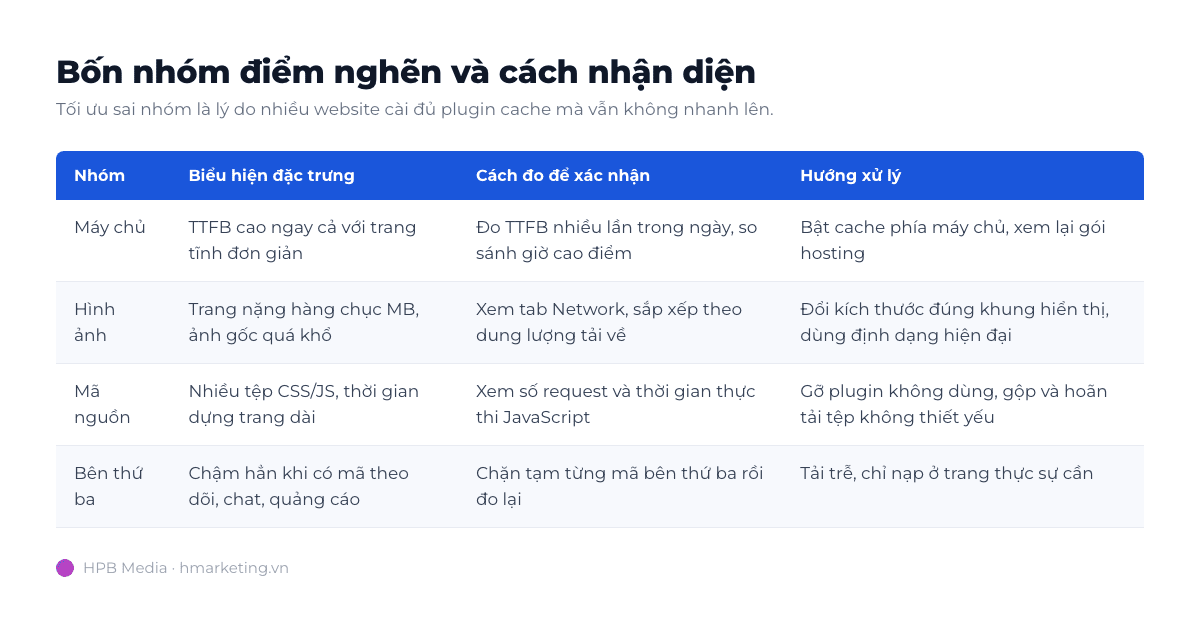
Nhóm 1: Máy chủ phản hồi chậm
Biểu hiện: trang trắng trong một khoảng thời gian rồi mới bắt đầu hiện nội dung. Ngay cả trang đơn giản nhất cũng chậm.
Cách đo: mở công cụ dành cho nhà phát triển của trình duyệt, sang tab Network, tải lại trang và xem thời gian chờ phản hồi đầu tiên. Đo nhiều lần trong ngày, đặc biệt vào giờ cao điểm. Nếu con số này cao và ổn định ở mức cao, điểm nghẽn nằm ở máy chủ hoặc ở việc dựng trang phía máy chủ.
Hướng xử lý: bật cache phía máy chủ, kiểm tra truy vấn cơ sở dữ liệu nặng, xem lại gói hosting. Lưu ý nâng cấp hosting không phải lúc nào cũng đúng — nếu nguyên nhân là một truy vấn kém hiệu quả thì máy chủ mạnh hơn chỉ giấu vấn đề đi.
Nhóm 2: Hình ảnh
Biểu hiện: chữ hiện nhanh nhưng ảnh hiện dần dần, thanh cuộn nhảy khi ảnh tải xong. Tổng dung lượng trang lớn.
Cách đo: trong tab Network, sắp xếp theo cột dung lượng. Nếu vài tệp ảnh chiếm phần lớn tổng dung lượng, đây là nhóm của bạn. Kiểm tra thêm kích thước thật của ảnh so với khung hiển thị — ảnh 3000 pixel chiều ngang hiển thị trong khung 600 pixel là lãng phí thuần tuý.
Hướng xử lý: xuất ảnh đúng kích thước cần dùng trước khi tải lên, dùng định dạng ảnh hiện đại, khai báo kích thước để trang không bị nhảy, và tải trễ những ảnh nằm ngoài màn hình đầu.
Nhóm 3: Mã nguồn và plugin
Biểu hiện: trang hiện nội dung nhưng chưa bấm được, hoặc bấm không phản hồi trong vài giây đầu.
Cách đo: đếm số tệp CSS và JavaScript trong tab Network, và xem thời gian thực thi JavaScript. Một dấu hiệu rõ ràng là số lượng plugin đang bật lớn hơn nhiều so với số tính năng website thực sự dùng.
Hướng xử lý: gỡ plugin không dùng thay vì chỉ tắt; hoãn tải các tệp không cần cho lần hiển thị đầu; chỉ nạp tài nguyên của plugin ở những trang thực sự dùng plugin đó.
Nhóm 4: Mã bên thứ ba
Biểu hiện: website chậm hẳn sau khi thêm công cụ chat, mã theo dõi, mã quảng cáo hoặc widget mạng xã hội. Tốc độ thay đổi thất thường theo ngày.
Cách đo: chặn tạm từng mã bên thứ ba rồi đo lại. Đây là cách duy nhất tách bạch được ảnh hưởng, vì các mã này tải từ máy chủ bên ngoài mà bạn không kiểm soát.
Hướng xử lý: chỉ giữ những công cụ thực sự dùng đến số liệu; tải trễ những mã không cần chạy ngay; và chỉ nạp ở trang cần thiết thay vì toàn site.
Đo thế nào cho đúng
Ba nguyên tắc giúp số liệu của bạn dùng được:
- Đo nhiều lần, ở nhiều thời điểm. Một lần đo duy nhất có thể lệch rất xa. Ghi lại ít nhất ba lần vào các khung giờ khác nhau.
- Đo cả trang chủ lẫn trang thực sự quan trọng. Trang chi tiết sản phẩm hoặc trang đích quảng cáo thường nặng hơn trang chủ nhưng lại ít được đo.
- Ghi lại hiện trạng trước khi sửa. Không có số liệu trước thì không thể chứng minh việc tối ưu có tác dụng hay không.
Về cách đọc kết quả công cụ đo, xem bài cách đọc PageSpeed Insights cho chủ website — phần điểm số thường bị hiểu sai nhất.
Ba việc không nên làm sớm
- Đừng nâng cấp hosting ngay. Chỉ nâng cấp sau khi xác nhận điểm nghẽn thuộc nhóm máy chủ và đã loại trừ nguyên nhân do truy vấn hoặc plugin.
- Đừng bật cùng lúc nhiều plugin tối ưu. Chúng chồng chức năng lên nhau, gây lỗi giao diện và khiến bạn không biết thay đổi nào tạo ra kết quả.
- Đừng gộp mã hàng loạt khi chưa có bản sao lưu. Gộp và nén mã là bước dễ làm hỏng giao diện nhất, đặc biệt trên theme có nhiều tuỳ biến.
Khi nào nên nhờ hỗ trợ
Bạn nên chuyển cho kỹ thuật khi: đã xác định được nhóm điểm nghẽn nhưng không có quyền truy cập để xử lý; website là kênh bán hàng chính và tốc độ đang ảnh hưởng tới đơn hàng; hoặc đã thử tối ưu mà số liệu không cải thiện. Xem phạm vi công việc và cách nghiệm thu tại trang dịch vụ tối ưu tốc độ website.
Nếu website vừa chậm vừa có biểu hiện lạ như tài nguyên tăng vọt vào giờ không có khách, hãy kiểm tra thêm khả năng bị chèn mã — xem dấu hiệu website WordPress bị nhiễm mã độc.
Câu hỏi thường gặp
Điểm số bao nhiêu là đạt?
Không có ngưỡng chung. Điểm số là công cụ tìm việc cần sửa, không phải mục tiêu. Chỉ số đáng theo dõi là trải nghiệm thực tế của người dùng và tỷ lệ khách rời trang, chứ không phải con số trong công cụ đo.
Website tôi chậm chỉ trên điện thoại, vì sao?
Thường do ảnh không được xuất riêng cho màn hình nhỏ, và do mã JavaScript nặng — điện thoại có năng lực xử lý thấp hơn máy tính nhiều lần. Hãy đo riêng trên thiết bị di động thay vì suy ra từ kết quả máy tính.
Chuyển hosting có làm website nhanh lên không?
Chỉ khi điểm nghẽn thực sự nằm ở máy chủ. Nếu nguyên nhân là ảnh quá khổ hoặc quá nhiều plugin, chuyển hosting gần như không thay đổi gì mà vẫn phát sinh chi phí và rủi ro gián đoạn.
Muốn biết website của bạn chậm ở nhóm nào? Gửi tên miền và một vài URL quan trọng, HPB Media sẽ trao đổi phạm vi kiểm tra trước khi báo giá. Xem dịch vụ tối ưu tốc độ website hoặc liên hệ tư vấn.