 Thiết kế website chuyên nghiệp
 Thiết kế landing page
 Dịch vụ seo tổng thể
 Dịch vụ quản trị website


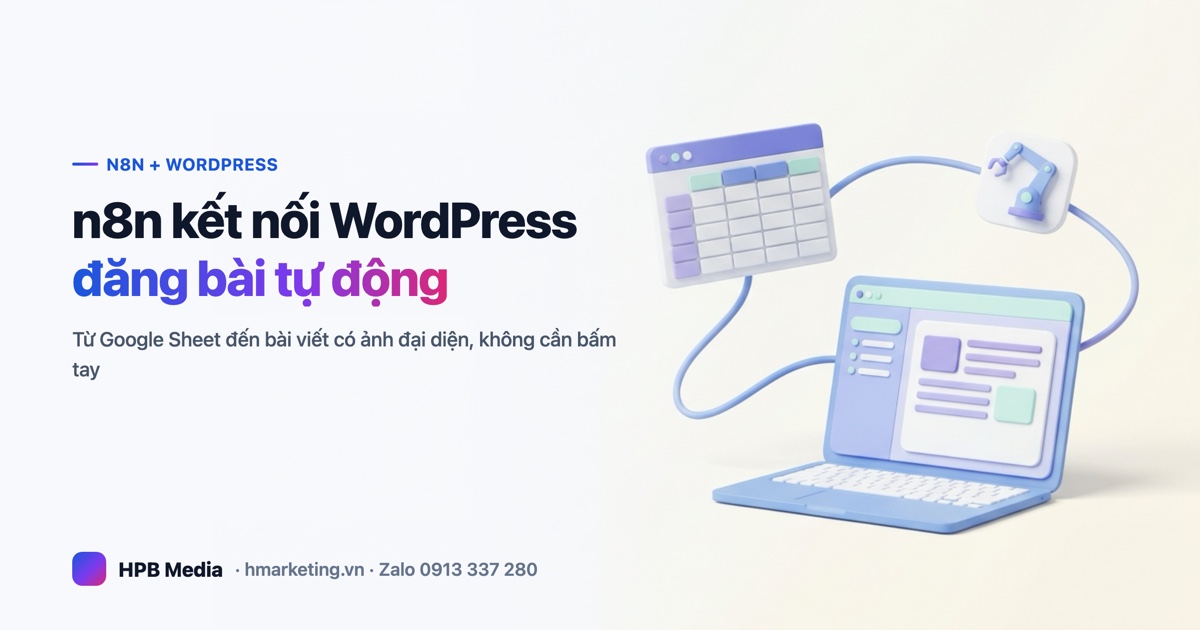
Muốn n8n kết nối WordPress đăng bài tự động, bạn cần 3 thứ: một Application Password để n8n có quyền đăng, một nguồn nội dung (Google Sheet hoặc đoạn văn do AI soạn) và một bước gắn ảnh đại diện. Bài này đi qua từng bước theo quy trình HPB Media áp dụng, kèm các lỗi hay gặp. Cập nhật tháng 11/2026.
n8n đăng bài lên WordPress hoạt động thế nào?
n8n đăng bài lên WordPress bằng cách gọi REST API của chính website bạn, với tài khoản và mật khẩu ứng dụng do bạn cấp. Mỗi lần chạy, n8n gửi tiêu đề, nội dung và trạng thái bài đến địa chỉ /wp-json/wp/v2/posts, WordPress tạo bài như khi bạn bấm Đăng trong trang quản trị.
REST API là cổng giao tiếp có sẵn của WordPress, cho phép phần mềm khác tạo, sửa, xoá nội dung mà không cần mở trình duyệt. Application Password là loại mật khẩu riêng cho từng ứng dụng, có sẵn từ WordPress 5.6 (xem hướng dẫn tích hợp Application Passwords trên WordPress.org), thu hồi được bất cứ lúc nào mà không phải đổi mật khẩu đăng nhập chính. Chi tiết nằm trong tài liệu REST API của WordPress.
Nếu bạn mới nghe đến n8n, hãy xem trước bài n8n là gì và cách tự động hóa quy trình bằng AI để nắm khái niệm node và workflow.
Cách tạo Application Password cho n8n
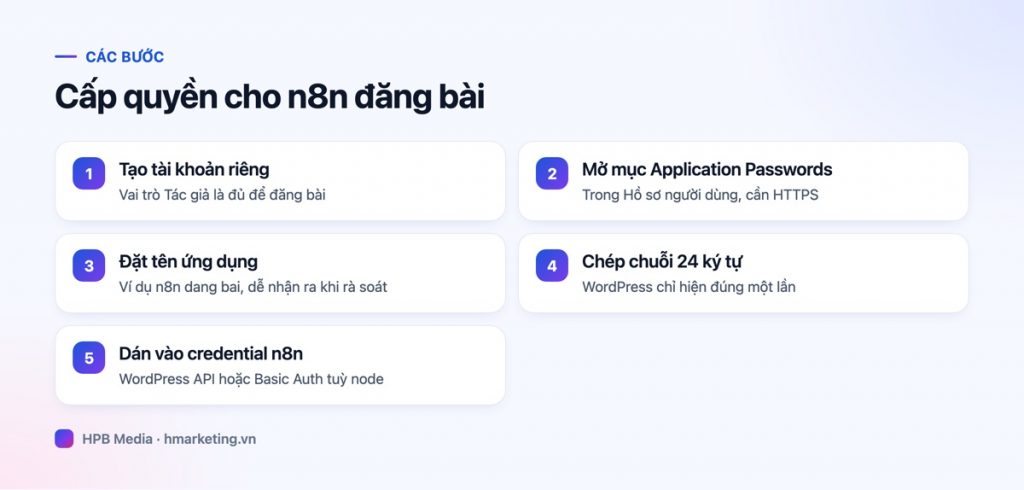
Bạn tạo Application Password trong trang hồ sơ người dùng WordPress, ở mục cuối trang, rồi dán vào credential của n8n. Website phải chạy HTTPS thì mục này mới hiện đầy đủ.
- Tạo một tài khoản riêng cho n8n, vai trò Tác giả (Author) là đủ để đăng bài. Đừng dùng tài khoản Quản trị viên của bạn.
- Đăng nhập tài khoản đó, vào Người dùng, chọn Hồ sơ, kéo xuống mục Application Passwords.
- Đặt tên ứng dụng, ví dụ “n8n dang bai”, bấm Thêm mật khẩu mới.
- Chép chuỗi 24 ký tự hiện ra. WordPress chỉ hiển thị một lần, mất là phải tạo lại.
- Trong n8n, tạo credential tương ứng với node bạn dùng: node WordPress dựng sẵn dùng credential WordPress API, còn node HTTP Request dùng credential Basic Auth. Cả 2 đều điền tên đăng nhập, mật khẩu ứng dụng và địa chỉ website có https. Workflow có cả 2 loại node (như phần gắn ảnh đại diện bên dưới) thì cần tạo cả 2 credential, đừng dùng lẫn.
Về phân quyền, chúng tôi khuyên dùng tài khoản riêng vì lý do an toàn: nếu có sự cố, bạn chỉ thu hồi một mật khẩu ứng dụng. Cách chia vai trò nằm trong bài phân quyền quản trị WordPress an toàn.
Vì sao phải kiểm tra danh sách Application Passwords định kỳ
Chúng tôi từng xử lý một website bị đăng hàng chục bài quảng cáo casino. Đổi mật khẩu đăng nhập xong, bài lạ vẫn tiếp tục xuất hiện. Nguyên nhân là có những Application Passwords do người lạ tạo từ nhiều tháng trước, và đổi mật khẩu thường không vô hiệu được chúng. Phải vào hồ sơ từng tài khoản và xoá các mật khẩu ứng dụng không nhận ra. Vì vậy hãy đặt tên rõ ràng cho từng mật khẩu và rà lại mỗi tháng, kể cả mật khẩu mà workflow đăng bài đang dùng.
Workflow n8n đăng bài tự động từ Google Sheet gồm những node nào?
Workflow đăng bài từ Google Sheet cần 5 node chính: Schedule Trigger, Google Sheets (đọc), Limit, HTTP Request hoặc WordPress (đăng), và Google Sheets (cập nhật trạng thái). Sheet đóng vai trò hàng đợi: mỗi dòng là một bài, cột trạng thái cho n8n biết dòng nào đã đăng.
Bố cục cột theo quy trình HPB Media áp dụng:
| Cột | Nội dung | Ghi chú |
|---|---|---|
| Tiêu đề | Tiêu đề bài | Dưới 65 ký tự |
| Nội dung | HTML hoặc văn bản | Nên dùng HTML đơn giản |
| Link ảnh | Địa chỉ ảnh đại diện | Link tải trực tiếp được |
| Danh mục | Tên hoặc ID danh mục | Dùng ID cho ít lỗi |
| Trạng thái | Chờ đăng / Đã đăng | n8n tự đổi sau khi đăng |
| Link bài | URL bài vừa đăng | n8n ghi lại |
Luồng chạy như sau: Schedule Trigger kích hoạt mỗi sáng, node Google Sheets lấy các dòng có Trạng thái là “Chờ đăng”, node Limit giữ lại 1 dòng, rồi đến bước đăng bài. Cuối cùng, node Google Sheets thứ hai ghi “Đã đăng” và link bài vào đúng dòng đó. Cách đọc và cập nhật dòng được trình bày kỹ trong bài n8n kết nối Google Sheets.
Với node WordPress có sẵn, bạn chọn Resource là Post, Operation là Create, rồi điền Title và Content bằng biểu thức lấy từ dòng Sheet. Hãy để Status là Draft (bản nháp) trong những lần chạy đầu.
Làm sao gắn ảnh đại diện cho bài đăng tự động?
Muốn gắn ảnh đại diện, bạn tải ảnh lên thư viện media của WordPress trước, lấy ID ảnh trả về, rồi đưa ID đó vào trường featured_media khi tạo bài. Đây là 2 lệnh gọi liên tiếp chứ không phải 1.
Ảnh đại diện (featured image) là ảnh hiện ở đầu bài và khi chia sẻ lên mạng xã hội. Trong WordPress, ảnh chỉ gắn được vào bài thông qua ID của nó trong thư viện media. Ở thời điểm viết bài, node WordPress dựng sẵn của n8n không có ô riêng cho ảnh đại diện, nên chúng tôi dùng node HTTP Request cho phần này. Một số phiên bản n8n có thể đã bổ sung trường này, vì vậy hãy kiểm tra phiên bản đang dùng trước khi làm theo các bước dưới đây.
- HTTP Request tải ảnh từ link trong Sheet, đặt Response Format là File để n8n giữ ảnh dưới dạng dữ liệu nhị phân.
- HTTP Request thứ hai gọi POST đến
/wp-json/wp/v2/media, body là dữ liệu nhị phân (Binary File). Thêm headerContent-Disposition: attachment; filename="ten-anh.jpg"và header Content-Type đúng loại ảnh:image/jpeghoặcimage/pngtuỳ file. - WordPress trả về JSON có trường
id. Đó là ID ảnh. - HTTP Request thứ ba gọi POST đến
/wp-json/wp/v2/postsvới body JSON gồmtitle,content,statusvàfeatured_mediabằng ID vừa có.

Nên đặt tên file ảnh theo từ khoá bài và điền thêm alt_text khi tải lên, vì ảnh đại diện cũng là một phần SEO hình ảnh. Tài liệu từng trường nằm ở trang node WordPress của n8n.
Dùng nội dung AI thay cho Google Sheet có được không?
Được, bạn thay node đọc Sheet bằng node gọi AI để soạn bài, phần đăng bài phía sau giữ nguyên. Nhưng chúng tôi không khuyên cho AI đăng thẳng ở trạng thái công khai.
Ở máy chạy tự động của chính HPB Media, nguyên tắc là mọi nội dung có AI soạn phải qua một lượt AI duyệt trước khi gửi, và không chắc thì không gửi. Với WordPress, cách làm tương đương là cho n8n đăng ở trạng thái Draft, gửi link xem trước về Telegram hoặc email, người phụ trách đọc rồi mới bấm Xuất bản. Cách ghép node OpenAI vào workflow có ở bài n8n tích hợp ChatGPT.
Khi nào không nên tự động hoàn toàn? Khi bài có thông tin giá, pháp lý, y tế hoặc cam kết với khách. AI hay viết chắc nịch cả những điều nó đoán, và một bài sai đăng công khai sẽ khó rút lại hơn bạn nghĩ.
Những lỗi hay gặp khi n8n đăng bài lên WordPress
Hầu hết lỗi thuộc 4 nhóm: sai thông tin xác thực, bị chặn bởi plugin bảo mật hoặc hosting, sai định dạng dữ liệu gửi đi và thiếu quyền. Bảng dưới giúp bạn đối chiếu nhanh.
| Triệu chứng | Nguyên nhân thường gặp | Cách xử lý |
|---|---|---|
| 401 Unauthorized | Sai tên đăng nhập hoặc mật khẩu ứng dụng | Tạo lại Application Password, dán đúng chuỗi |
| 403 Forbidden | Plugin bảo mật hoặc tường lửa chặn REST API | Cho phép IP máy chạy n8n, kiểm tra cấu hình tường lửa |
| Không thấy mục Application Passwords | Website chưa có HTTPS hoặc plugin tắt tính năng | Cài SSL, kiểm tra plugin bảo mật |
| Ảnh tải lên bị lỗi | Thiếu header Content-Disposition | Thêm header với tên file đúng đuôi |
| Bài đăng nhưng không có danh mục | Gửi tên thay vì ID danh mục | Dùng mảng ID, ví dụ [12] |
| Đăng trùng bài | Không cập nhật trạng thái trong Sheet | Luôn có bước ghi “Đã đăng” sau khi tạo bài |
Lỗi 403 khá thường gặp, vì nhiều website đã siết bảo mật bằng cách khoá REST API với người chưa đăng nhập. Nếu bạn chỉnh bảo mật chặt tay, hãy thử đăng một bài nháp ngay sau mỗi thay đổi để biết sớm. Website hay bị chặn nhầm kiểu này thường nằm trong nhóm cần dịch vụ chăm sóc website để có người rà cấu hình định kỳ.
Chạy thử và vận hành an toàn như thế nào?
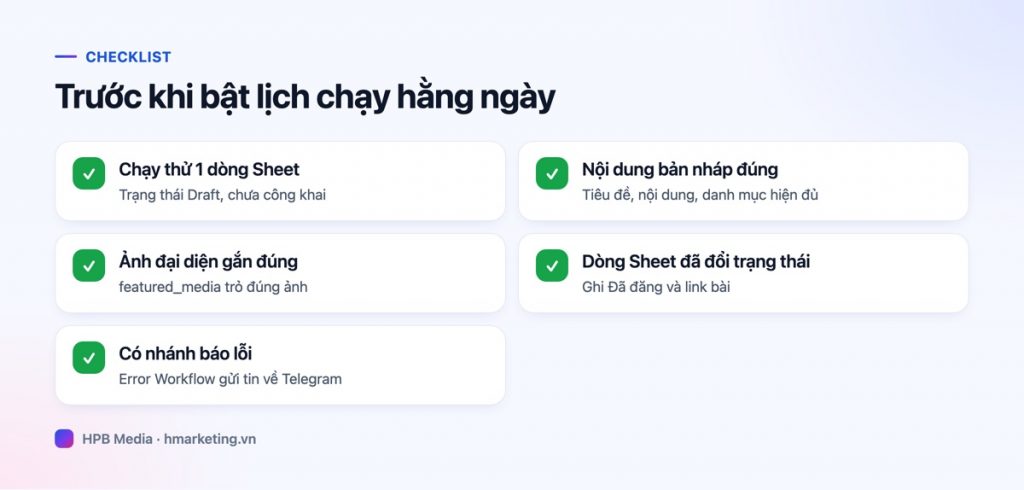
Hãy chạy thử với 1 dòng Sheet, trạng thái Draft, rồi mới tăng dần. Trước khi bật lịch hằng ngày, bạn cần chắc 3 điều: bài nháp hiện đúng nội dung, ảnh đại diện gắn đúng, và dòng trong Sheet đã đổi trạng thái.
Sau đó nên bổ sung 2 lớp bảo vệ. Một là thêm nhánh báo lỗi (Error Workflow) gửi tin về Telegram, để workflow hỏng thì có người biết ngay thay vì để hàng đợi đứng im nhiều ngày. Hai là giới hạn số bài mỗi ngày. Đăng dồn hàng chục bài cùng giờ vừa làm nặng website, vừa khiến lịch nội dung trông thiếu tự nhiên.
Nếu bạn muốn đưa việc đăng bài vào một quy trình rộng hơn, như duyệt nội dung nhiều cấp, đăng đa kênh hoặc đồng bộ với CRM, thì đó là phạm vi của dịch vụ tự động hoá quy trình. Còn nếu bạn cần nhờ người dựng và cài sẵn cho website của mình, bạn có thể liên hệ HPB Media để được tư vấn workflow đăng bài tự động; báo giá chính xác sau khi chúng tôi xem yêu cầu.
Câu hỏi thường gặp
n8n đăng bài WordPress có cần cài plugin không?
Thường là không. WordPress từ bản 5.6 đã có sẵn REST API và Application Passwords. Bạn chỉ cần website chạy HTTPS và tài khoản có quyền đăng bài. Plugin chỉ cần khi bạn muốn ghi thêm trường tuỳ chỉnh hoặc dữ liệu SEO.
Có đặt lịch đăng bài vào giờ cụ thể được không?
Được, có 2 cách. Cách thứ nhất là cho Schedule Trigger của n8n chạy đúng giờ muốn đăng. Cách thứ hai là gửi trường status là future cùng trường date để WordPress tự xuất bản đúng thời điểm.
Application Password có an toàn không?
An toàn hơn việc đưa mật khẩu đăng nhập chính cho n8n, vì bạn thu hồi riêng từng mật khẩu được. Nhưng nó vẫn là chìa khoá vào website, nên chỉ cấp cho tài khoản quyền thấp và xoá ngay khi không dùng nữa.
Đăng bài bằng n8n có ảnh hưởng SEO không?
Theo hướng dẫn của Google Search Central về nội dung tạo bằng AI, Google đánh giá chất lượng và tính hữu ích của nội dung chứ không xét bài được tạo bằng cách nào. Rủi ro nằm ở chỗ đăng nội dung AI chưa kiểm, trùng lặp hoặc sai sự thật, nhất là khi dùng để thao túng thứ hạng tìm kiếm. Vì vậy hãy giữ bước duyệt trước khi xuất bản.
Cần workflow tự đăng bài cho website của bạn?
HPB Media có thể dựng sẵn luồng từ Google Sheet hoặc AI đến WordPress, kèm ảnh đại diện, bản nháp để duyệt và báo lỗi về Telegram.