
 Thiết kế website chuyên nghiệp
 Thiết kế landing page
 Dịch vụ seo tổng thể
 Dịch vụ quản trị website


Muốn n8n kết nối Google Sheets thì bạn chỉ cần tạo một credential, rồi dùng node Google Sheets có sẵn để đọc, thêm hoặc cập nhật dòng. Phần khó thường không nằm ở node mà ở quyền truy cập: sai tài khoản, thiếu quyền chia sẻ hay chưa bật API là ba nguyên nhân khiến workflow báo lỗi ngay lần chạy đầu. Bài này đi từng bước và nói rõ cách xử lý các lỗi đó. Cập nhật tháng 11/2026.
Node Google Sheets trong n8n làm được những gì?
Node Google Sheets là một khối có sẵn trong n8n, cho phép workflow đọc và ghi dữ liệu trên Google Sheets mà không cần viết code. Bạn thêm node vào workflow, chọn tài khoản Google, chọn file và sheet cần làm việc, rồi chọn thao tác.
Các thao tác bạn sẽ dùng nhiều nhất:
- Get Row(s): đọc các dòng, có thể lọc theo giá trị một cột.
- Append Row: thêm dòng mới vào cuối bảng.
- Update Row: sửa dòng đã có, dựa trên một cột làm khoá để tìm đúng dòng.
- Append or Update Row: có dòng thì sửa, chưa có thì thêm mới.
- Delete Rows or Columns: xoá dòng hoặc cột.
Nếu bạn mới làm quen với n8n, hãy đọc trước n8n là gì và cách tự động hóa quy trình bằng AI để nắm khái niệm workflow và node.
Cách tạo credential để n8n truy cập Google Sheets
Credential là thông tin đăng nhập mà n8n dùng để thay bạn truy cập Google. Có 2 cách phổ biến: đăng nhập bằng tài khoản Google (OAuth2) hoặc dùng service account. Với người mới, OAuth2 dễ làm hơn; service account hợp với workflow chạy lâu dài trên server vì không phụ thuộc phiên đăng nhập của một người.
Cách 1: OAuth2 bằng tài khoản Google
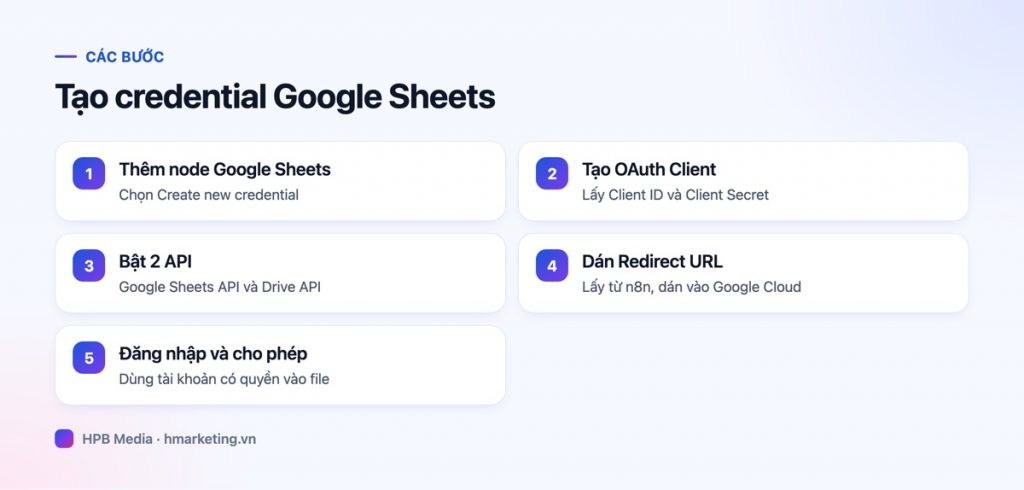
- Trong n8n, thêm node Google Sheets, mục Credential chọn Create new credential.
- Nếu dùng n8n Cloud, thường chỉ cần bấm Sign in with Google và cho phép. Nếu n8n tự cài trên VPS, bạn phải tạo OAuth Client ID trong Google Cloud Console, rồi dán Client ID và Client Secret vào n8n.
- Trong Google Cloud, bật Google Sheets API và Google Drive API cho project. Thiếu một trong hai là lỗi hay gặp nhất.
- Thêm đúng địa chỉ Redirect URL mà n8n hiển thị vào phần Authorized redirect URIs của OAuth Client.
- Quay lại n8n, bấm Sign in with Google, chọn tài khoản có quyền vào file Sheet và đồng ý các quyền được hỏi.
Hướng dẫn chi tiết từng màn hình có trong tài liệu chính thức của n8n về credential Google.
Cách 2: service account
Bạn tạo service account trong Google Cloud, tải khoá JSON và dán thông tin vào n8n. Sau đó mở file Google Sheet, bấm Chia sẻ và thêm địa chỉ email của service account với quyền Biên tập viên. Quên bước chia sẻ này thì n8n sẽ báo không tìm thấy file dù credential đúng.
Cách đọc dữ liệu từ Google Sheets bằng n8n
Để đọc dữ liệu, bạn dùng thao tác Get Row(s). Chọn credential, chọn Document (file) và Sheet (tab) từ danh sách thả xuống, n8n sẽ tự liệt kê các file mà tài khoản có quyền thấy. Bấm Execute step là thấy dữ liệu trả về, mỗi dòng là một item, tên cột là tên trường.
Có vài điểm nên chú ý khi đọc:
- Dòng đầu tiên của sheet được coi là tiêu đề cột. Hãy đặt tên cột ngắn, không trùng nhau, không để ô tiêu đề trống.
- Muốn chỉ lấy một phần dòng, dùng mục Filters: chọn cột và giá trị cần khớp, ví dụ cột “Trạng thái” bằng “Mới”.
- Sheet lớn thì lọc ngay tại node thay vì kéo hết về rồi lọc sau, để workflow chạy nhanh hơn.
Cách ghi dòng mới vào Google Sheets
Để thêm dòng mới, dùng thao tác Append Row. Ở mục Columns, bạn chọn chế độ Map Each Column Manually rồi kéo dữ liệu từ node phía trước vào từng cột. Chế độ Map Automatically cũng dùng được, nhưng khi đó tên trường dữ liệu phải trùng đúng tên cột trong sheet.
Một ví dụ thực tế: workflow nhận lead từ biểu mẫu hoặc quảng cáo, rồi ghi họ tên, số điện thoại, nguồn và thời gian vào một sheet để đội bán hàng theo dõi. Cùng cách làm này được dùng trong bài n8n kết nối Facebook Lead Ads, đẩy lead về Sheet và Telegram. Trong thực tế HPB cũng dùng n8n để giám sát website và báo về Telegram; dữ liệu kiểu nhật ký như vậy ghi vào Sheet rất tiện để xem lại.
Lưu ý: số điện thoại có số 0 đầu dễ bị Google Sheets đổi thành số và mất số 0. Bạn định dạng cột đó là văn bản (Plain text) trước khi ghi.

Cách cập nhật dòng đã có trong Google Sheets
Cập nhật dòng cần một cột làm khoá để n8n biết sửa đúng dòng nào. Bạn dùng thao tác Update Row, chọn Column to match on (ví dụ cột “Mã đơn” hoặc “Số điện thoại”), rồi điền giá trị mới cho các cột cần đổi. Hãy luôn dùng cột khoá có giá trị duy nhất; nếu nhiều dòng trùng khoá, kết quả phụ thuộc phiên bản n8n: có thể chỉ sửa một dòng trùng khoá hoặc sửa nhầm dòng.
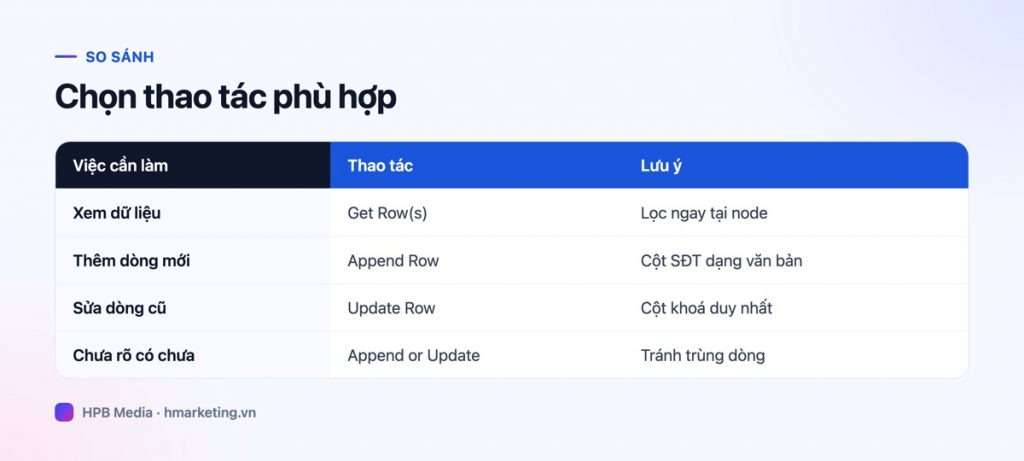
Khi chưa chắc dòng đã tồn tại hay chưa, dùng Append or Update Row. Đây là lựa chọn an toàn cho các workflow chạy lặp lại, vì cùng một khách gửi form hai lần sẽ không sinh ra hai dòng.
| Tình huống | Thao tác nên dùng |
|---|---|
| Chỉ cần xem dữ liệu | Get Row(s) |
| Mỗi sự kiện là một dòng mới (nhật ký, lead) | Append Row |
| Đổi trạng thái đơn hàng, ghi chú chăm sóc | Update Row |
| Dữ liệu có thể đã tồn tại hoặc chưa | Append or Update Row |
Khi nào không nên dùng Google Sheets? Nếu dữ liệu lên tới hàng chục nghìn dòng, nhiều workflow ghi cùng lúc, hoặc cần tra cứu nhanh theo nhiều điều kiện, bạn nên cân nhắc cơ sở dữ liệu thật. Sheet hợp với quy mô nhỏ đến vừa, nơi cả nhóm cần mở ra xem bằng mắt.
Lỗi quyền truy cập hay gặp và cách sửa
Phần lớn lỗi khi n8n kết nối Google Sheets đến từ quyền truy cập chứ không phải từ cấu hình node. Cách nhanh nhất là đọc mã lỗi, đối chiếu bảng dưới đây rồi kiểm tra đúng chỗ.
| Thông báo lỗi | Nguyên nhân thường gặp | Cách xử lý |
|---|---|---|
| 403 The caller does not have permission | Tài khoản hoặc service account chưa được chia sẻ file | Chia sẻ file cho đúng email, quyền Biên tập viên |
| 403 Google Sheets API has not been used in project | Chưa bật API trong Google Cloud | Bật Google Sheets API và Google Drive API |
| 404 Requested entity was not found | Sai ID file hoặc tài khoản không thấy file đó | Chọn lại file từ danh sách, kiểm tra tài khoản đang đăng nhập |
| redirect_uri_mismatch | Redirect URL trong Google Cloud không khớp với n8n | Dán đúng URL n8n hiển thị vào Authorized redirect URIs |
| invalid_grant hoặc token hết hạn | Phiên đăng nhập bị thu hồi hoặc hết hạn; app ở chế độ Testing thường bị hết hạn refresh token sau 7 ngày | Đăng nhập lại credential; về lâu dài chuyển app sang In production hoặc dùng service account |
Lỗi do app OAuth đang ở chế độ Testing
Khi tự tạo OAuth Client, màn hình đồng ý (consent screen) thường đang ở trạng thái Testing. Ở trạng thái này, chỉ các tài khoản được thêm vào danh sách test mới đăng nhập được, và refresh token thường hết hạn sau 7 ngày. Vì vậy có trường hợp workflow chạy ổn cả tuần rồi bỗng báo lỗi xác thực dù bạn không đổi gì: nguyên nhân là token đã hết hạn chứ không phải workflow hỏng. Cách xử lý là đăng nhập lại credential, chuyển app sang trạng thái In production, hoặc dùng service account cho workflow cần chạy ổn định. Thông tin về giới hạn này nằm trong tài liệu OAuth 2.0 của Google.
Một lưu ý vận hành: nếu workflow ghi dữ liệu khách vào Sheet, hãy hạn chế số người có quyền chỉnh sửa file và đừng dùng chung tài khoản Google cá nhân cho việc tự động hoá. Tài khoản riêng cho n8n giúp bạn dễ thu hồi quyền khi cần.
Checklist trước khi chạy workflow thật
- Đã bật Google Sheets API và Google Drive API trong Google Cloud.
- File Sheet đã được chia sẻ cho đúng tài khoản hoặc service account.
- Dòng đầu sheet là tiêu đề cột, không trống, không trùng.
- Cột số điện thoại đã đặt định dạng văn bản.
- Cột khoá dùng để cập nhật có giá trị duy nhất.
- Đã chạy thử từng node bằng Execute step với vài dòng mẫu trước khi bật workflow.
- Đã bật thông báo lỗi (ví dụ gửi về Telegram) để biết ngay khi workflow thất bại.
Nếu bạn muốn nối nhiều bước hơn, như tự đọc Sheet rồi gửi email hoặc phân loại bằng AI, xem thêm n8n tích hợp ChatGPT. Còn việc chọn công cụ nào cho phù hợp ngân sách thì có bài n8n, Make hay Zapier. Với những quy trình nhiều bước, nhiều hệ thống, bạn có thể tham khảo dịch vụ tự động hoá quy trình của HPB Media để chúng tôi khảo sát và dựng giúp.
Câu hỏi thường gặp
n8n có miễn phí khi kết nối Google Sheets không?
Node Google Sheets có sẵn trong n8n, không tính phí riêng. Chi phí đến từ việc bạn dùng n8n Cloud hay tự cài trên máy chủ. Google Sheets API có hạn mức sử dụng riêng; với nhu cầu thông thường của doanh nghiệp nhỏ bạn ít khi chạm tới, nhưng nên xem tài liệu Google Sheets API usage limits để nắm con số hiện hành.
Vì sao n8n không thấy file Google Sheets trong danh sách?
Thường do tài khoản đang đăng nhập không có quyền vào file đó, hoặc bạn dùng service account mà chưa chia sẻ file cho email của nó. Bạn kiểm tra lại quyền chia sẻ, đồng thời xác nhận Google Drive API đã được bật.
Cập nhật dòng mà n8n sửa nhầm dòng thì làm sao?
Nguyên nhân hay gặp là cột khoá có giá trị trùng nhau. Bạn dùng cột có giá trị duy nhất như mã đơn hoặc ID, hoặc thêm một cột mã tự sinh khi ghi dòng mới để làm khoá cho các lần cập nhật sau.
Một workflow ghi vào Sheet có bị giới hạn tốc độ không?
Có. Google áp giới hạn số yêu cầu mỗi phút, nên ghi hàng trăm dòng từng cái một dễ gặp lỗi 429. Bạn có thể chia nhỏ lô, thêm bước chờ giữa các lần ghi, hoặc gom dữ liệu rồi ghi một lần.
Cần nối n8n với Google Sheets cho quy trình của bạn?
HPB Media có thể khảo sát quy trình, dựng workflow đọc ghi Sheet, xử lý phần quyền truy cập và bàn giao kèm hướng dẫn. Báo giá chính xác sau khi xem yêu cầu.