
 Thiết kế website chuyên nghiệp
 Thiết kế landing page
 Dịch vụ seo tổng thể
 Dịch vụ quản trị website



Chatbot AI có làm chậm website không? Có thể có, tuỳ cách bạn gắn. Widget chatbot thường là một đoạn script tải từ máy chủ bên ngoài, và script nào cũng tốn thời gian tải, thời gian chạy. Bài này chỉ cách đo mức ảnh hưởng thật lên PageSpeed và Core Web Vitals, rồi 3 cách nạp trễ để vẫn giữ chatbot mà không mất điểm tốc độ.
Cập nhật tháng 11/2026.
Chatbot AI có làm chậm website không?
Có thể, và mức chậm phụ thuộc vào widget cụ thể. Một chatbot gắn kiểu mặc định thường nạp script ngay khi trang mở, cạnh tranh băng thông và luồng xử lý với nội dung chính của trang. Hậu quả hay gặp là thời gian chờ nội dung chính lâu hơn, trang phản hồi chậm hơn lúc khách vừa chạm vào, và điểm PageSpeed trên điện thoại tụt.
Widget chatbot là khung chat nhỏ nổi ở góc màn hình, do một đoạn JavaScript tạo ra. Phần nhìn thấy chỉ là một biểu tượng tròn, nhưng phía sau script có thể kéo thêm font, hình ảnh, thư viện và kết nối tới máy chủ bên thứ ba. Vì vậy cùng một chatbot, gắn kiểu này thì gần như vô hình, gắn kiểu khác thì kéo cả trang chậm lại. Không có con số chung cho mọi widget, nên cách đáng tin nhất là tự đo trên website của bạn.
Widget chatbot ảnh hưởng đến chỉ số nào?
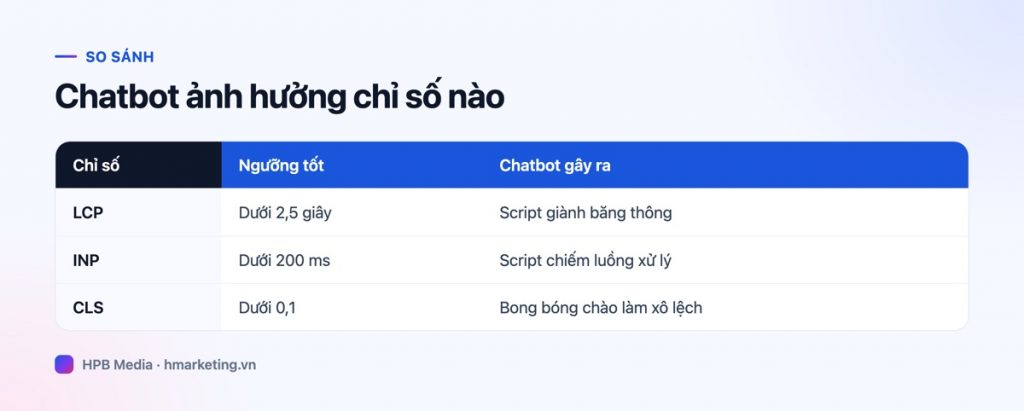
Widget chủ yếu ảnh hưởng đến 3 chỉ số Core Web Vitals của Google: LCP, INP và CLS. Theo tài liệu web.dev, ngưỡng “tốt” là LCP dưới 2,5 giây, INP dưới 200 mili giây và CLS dưới 0,1.
| Chỉ số | Đo cái gì | Chatbot có thể gây ra |
|---|---|---|
| LCP | Thời gian hiện nội dung lớn nhất | Script chatbot giành băng thông, làm ảnh hoặc tiêu đề chính hiện muộn |
| INP | Độ trễ khi khách bấm, chạm | Script chạy nặng chiếm luồng xử lý, nút bấm phản hồi chậm |
| CLS | Mức xô lệch bố cục | Khung chat hoặc bong bóng chào hiện ra và đẩy nội dung |
Với chatbot, thủ phạm thường là INP và LCP. CLS ít gặp hơn vì widget thường nổi lên trên trang chứ không chiếm chỗ trong luồng nội dung, nhưng vẫn nên kiểm tra nếu bong bóng chào hiện ra trễ.
Cách đo ảnh hưởng của chatbot lên PageSpeed
Cách đo đơn giản nhất là so sánh trước và sau trên cùng một trang, cùng điều kiện. Bạn không cần công cụ trả phí, chỉ cần PageSpeed Insights và một chút kiên nhẫn. Nếu chưa quen đọc báo cáo, xem thêm cách đọc PageSpeed Insights để không chỉ nhìn điểm tổng.
- Chọn 1 trang đại diện, thường là trang chủ hoặc trang dịch vụ bị khách vào nhiều nhất.
- Đo bản có chatbot 3 lần, ghi lại điểm mobile, LCP, INP (hoặc TBT trong phần lab) và CLS. Lấy giá trị giữa vì mỗi lần đo lệch nhau một chút.
- Tạm tắt chatbot (tắt plugin hoặc bỏ đoạn mã), xoá cache, đo lại 3 lần theo cùng cách.
- So sánh 2 bộ số. Xem thêm mục “Opportunities” và “Diagnostics” để biết script chatbot bị gắn nhãn gì, ví dụ “Reduce the impact of third-party code”.
- Nếu chênh lệch lớn, thử lần lượt các cách nạp trễ bên dưới rồi đo lại sau mỗi cách.
Ghi chú: “Opportunities”, “Diagnostics” và “Reduce the impact of third-party code” là nhãn tiếng Anh trên giao diện PageSpeed Insights. Tên mục và cách sắp xếp có thể đổi theo phiên bản công cụ, nên nếu không thấy đúng nhãn này, hãy tìm mục nhắc tới mã của bên thứ ba (third-party).
Lưu ý quan trọng: ngưỡng chênh lệch bao nhiêu thì đáng lo không có chuẩn chính thức. Nhiều người làm nghề lấy mốc kinh nghiệm cho dễ quyết định, nhưng đây chỉ là quy ước để so sánh nội bộ, không phải tiêu chuẩn của Google. Điều đáng quan tâm hơn là chỉ số có rớt khỏi ngưỡng “tốt” hay không, và khách có thấy trang chậm hay không.

Điểm lab và dữ liệu người dùng thật khác nhau thế nào?
Điểm lab là kết quả đo trong môi trường giả lập, còn dữ liệu thực địa là số đo từ người dùng thật. PageSpeed Insights hiển thị cả 2: phần “Discover what your real users are experiencing” lấy từ CrUX (báo cáo trải nghiệm người dùng Chrome), phần “Diagnose performance issues” là bài đo lab chạy bằng Lighthouse.
Chênh lệch này quyết định bạn có hiểu đúng kết quả nạp trễ hay không. Bài đo lab chỉ tải trang, rồi chờ rất ngắn, thường không cuộn, không bấm. Nếu chatbot được cấu hình chỉ nạp khi khách cuộn hoặc chạm, bài đo lab sẽ gần như không thấy script đó, và điểm lab tăng lên. Nhưng khách thật thì có cuộn, có chạm, nên script vẫn được tải và vẫn tính vào dữ liệu thực địa, cũng như Core Web Vitals trong Search Console.
Nói gọn: nạp trễ giúp trang tải nhanh hơn ở lúc đầu và giúp nội dung chính hiện sớm, đó là lợi ích có thật. Nhưng nếu bạn dùng nó chỉ để điểm lab đẹp rồi báo cáo “đã tối ưu”, thì bạn đang đo một chuyện, còn khách trải nghiệm chuyện khác. Hãy theo dõi cả 2 loại số liệu, và xem dữ liệu thực địa là thước đo cuối cùng.
Để áp dụng ngay, bạn có thể làm theo cách sau. Trước hết, ghi lại điểm lab và số liệu thực địa của trang trước khi đổi gì. Sau khi đổi cách nạp widget chatbot, đo lab lại để xem script đã rời khỏi đường tải đầu tiên chưa, vì kết quả này có ngay. Sau đó chờ dữ liệu thực địa cập nhật, thường mất vài tuần vì CrUX tổng hợp theo thời gian, rồi so với số ban đầu. Nếu điểm lab tăng mà số liệu thực địa không đổi, nghĩa là khách thật vẫn tải script, và bạn cần cân nhắc cách nạp nhẹ hơn hoặc gỡ chatbot ở những trang không cần. Nếu trang quá ít lượt truy cập thì có thể không có dữ liệu thực địa, khi đó chỉ nên coi điểm lab là tham khảo.
3 cách nạp trễ chatbot để giữ điểm tốc độ
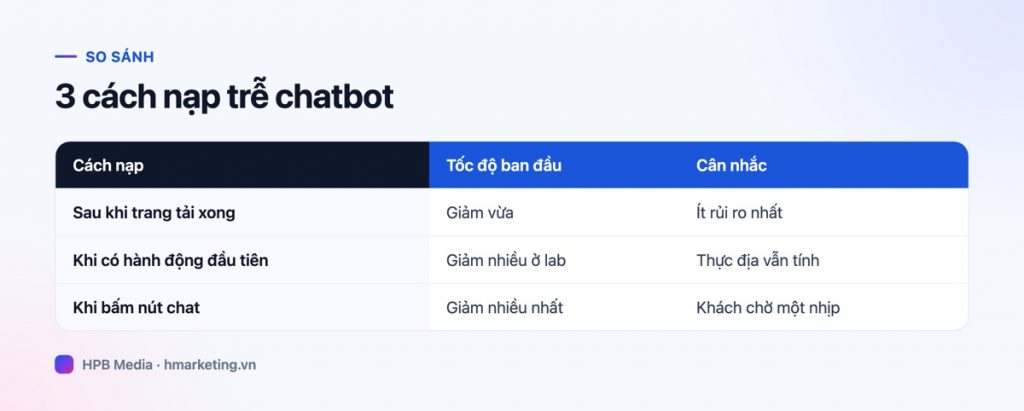
Nạp trễ (lazy load) là hoãn việc tải script chatbot đến một thời điểm sau, để nội dung chính của trang được ưu tiên trước. Có 3 cách phổ biến, mức độ từ nhẹ đến mạnh. Cách nào cũng phải đo lại, vì kết quả phụ thuộc vào từng widget.
Cách 1: Nạp trễ widget chatbot sau khi trang tải xong
Script chatbot chỉ bắt đầu tải sau sự kiện load của trang, hoặc sau một khoảng chờ ngắn vài giây. Cách này an toàn nhất vì khách vẫn thấy biểu tượng chat gần như ngay, chỉ chậm hơn một chút. Nhiều plugin tối ưu tốc độ có sẵn tuỳ chọn “delay JavaScript” hoặc “defer” để làm việc này, bạn chỉ cần thêm script chatbot vào danh sách.
Cách 2: Nạp trễ chatbot khi khách có hành động đầu tiên
Script chỉ tải khi khách cuộn trang, di chuột hoặc chạm vào màn hình. Trên bài đo lab, script chatbot gần như biến mất khỏi báo cáo, nên điểm lab thường cải thiện rõ nhất. Đổi lại, đây chính là chỗ dễ gây hiểu nhầm đã nói ở trên: khách thật vẫn tải script, và có thể thấy biểu tượng chat hiện hơi trễ. Dùng cách này khi chatbot không phải kênh chính của trang, và đừng xem điểm lab là kết quả cuối.
Cách 3: Chỉ nạp widget chatbot khi khách bấm vào nút chat
Bạn đặt một nút giả (ảnh hoặc biểu tượng nhẹ) ở góc màn hình. Script thật chỉ tải khi khách bấm vào nút đó. Đây là cách nhẹ nhất về tải trang, vì khách không bấm thì không tốn gì. Nhược điểm là khách bấm xong phải chờ chút xíu để khung chat hiện ra, và tính năng như bong bóng chào tự động không hoạt động trước khi bấm. Phù hợp khi chatbot chỉ là kênh phụ.
| Cách nạp | Ảnh hưởng tốc độ ban đầu | Điều cần cân nhắc |
|---|---|---|
| Sau khi trang tải xong | Giảm vừa | Ít rủi ro nhất, khách thấy chat gần như ngay |
| Khi có hành động đầu tiên | Giảm nhiều ở điểm lab | Dữ liệu thực địa vẫn tính script, biểu tượng hiện trễ |
| Khi bấm nút chat | Giảm nhiều nhất | Khách chờ một nhịp sau khi bấm, mất bong bóng chào |
Kinh nghiệm của chúng tôi với chatbot trên hmarketing.vn
Website hmarketing.vn của HPB Media có sẵn chatbot AI trả lời khách, và khi khách để lại tin thì báo ngay về Telegram. Cũng trên website này, chúng tôi đã tối ưu ảnh trang chủ từ khoảng 8 MB xuống khoảng 1,5 MB, dùng LiteSpeed Cache cùng Redis Object Cache và tạo sẵn ảnh WebP. Phần ảnh và cache là những việc kéo tốc độ nhiều nhất trên một website WordPress thông thường, nên chúng tôi coi chúng là nền tảng trước khi bàn đến các script bên ngoài.
Có một lưu ý thực tế từ lần làm này: xoá cache sai thư mục thì khách vẫn thấy bản cũ, nên mỗi lần đổi cách nạp script, hãy chắc là bạn đã xoá đúng lớp cache rồi mới đo lại. Chúng tôi không có bộ số liệu so sánh riêng cho chatbot để đưa vào bài, nên các cách ở trên là hướng dẫn kỹ thuật chung, bạn cần tự đo trên website của mình để biết mức chênh thật.
Khi nào nên gỡ hẳn chatbot hoặc đổi sang loại nhẹ hơn?
Nếu đã thử nạp trễ mà dữ liệu thực địa vẫn xấu, hoặc khách ít khi dùng chatbot, thì việc giữ lại có thể không đáng. Một chatbot ít người bấm nhưng kéo điểm tốc độ xuống là một khoản đánh đổi tệ, nhất là với trang quảng cáo cần tải nhanh để giữ khách. Bạn có thể cân nhắc đổi sang một nút liên hệ nhẹ, mở thẳng Zalo hoặc form, để vẫn có kênh trao đổi mà không phải nạp cả một thư viện script.
Ngược lại, nếu chatbot mang về nhiều lead, đừng vội bỏ chỉ vì điểm tụt vài bậc. Hãy so sánh lượng lead với mức chậm đo được, rồi quyết định. Nếu website còn chậm vì nhiều lý do khác, đọc thêm cách tìm điểm nghẽn trước khi tối ưu và 7 việc nên làm để tăng tốc trên điện thoại, vì chatbot hiếm khi là nguyên nhân duy nhất.
Để quyết định có gỡ hay giữ, bạn có thể đặt 3 câu hỏi theo thứ tự. Thứ nhất, sau khi đã nạp trễ widget chatbot, chỉ số LCP và INP thực địa của các trang quan trọng còn nằm ngoài ngưỡng “tốt” không. Thứ hai, trong một khoảng thời gian đủ dài, chatbot có thật sự tạo ra cuộc trò chuyện hoặc lead, hay chỉ có rất ít lượt bấm. Thứ ba, có kênh nhẹ hơn nào khách đang dùng thay thế được không, chẳng hạn Zalo hoặc form liên hệ. Nếu cả 3 câu trả lời đều nghiêng về hướng bất lợi cho chatbot, hãy gỡ hoặc thay bằng nút liên hệ nhẹ. Nếu chatbot mang về lead đều đặn, hãy giữ lại và tiếp tục tối ưu cách nạp thay vì bỏ hẳn. Dù chọn hướng nào, hãy đo lại sau khi đổi để biết quyết định có đúng không.
Nếu bạn đang cần một người đo và xử lý toàn bộ tốc độ, kể cả chatbot, bạn có thể tham khảo dịch vụ tối ưu tốc độ website của HPB Media. Báo giá chính xác sau khi chúng tôi xem website và yêu cầu của bạn. Phần chi phí tham khảo có trong bài chi phí tối ưu tốc độ website WordPress.
Câu hỏi thường gặp
Widget chatbot AI có làm giảm điểm PageSpeed không?
Có thể, nếu script nạp ngay khi trang mở và chạy nặng. Mức giảm khác nhau tuỳ widget và tuỳ trang. Cách chắc chắn nhất là đo trước và sau trên cùng một trang theo các bước ở trên.
Nạp trễ chatbot có làm khách thấy chat chậm không?
Có, tuỳ cách. Nạp sau khi trang tải xong gần như không gây khác biệt. Nạp khi có hành động hoặc khi bấm nút thì khách có thể chờ thêm một nhịp. Hãy chọn cách phù hợp với vai trò của chatbot trên trang.
Điểm lab tăng sau khi nạp trễ widget thì có cải thiện thật không?
Chưa chắc. Điểm lab không cuộn hay bấm nên có thể không thấy script, trong khi khách thật vẫn tải nó. Hãy kiểm tra thêm dữ liệu thực địa trong PageSpeed Insights và báo cáo Core Web Vitals trên Search Console, thường cần vài tuần để dữ liệu cập nhật.
Chatbot của bên thứ ba và chatbot tự làm khác nhau về tốc độ không?
Thường có. Widget bên thứ ba kéo thêm kết nối tới máy chủ ngoài, còn bản tự làm có thể gọn hơn nếu viết đúng cách. Tuy vậy mỗi trường hợp một khác, nên vẫn cần đo thực tế, không nên kết luận chỉ từ loại chatbot.
Có nên đo chatbot trên bản desktop không?
Nên ưu tiên đo trên điện thoại vì thiết bị yếu hơn nên chịu ảnh hưởng nhiều hơn, và Google dùng dữ liệu di động làm chính. Bản desktop vẫn nên xem thêm để so sánh.
Giữ chatbot mà không mất điểm tốc độ
HPB Media đo ảnh hưởng của chatbot trên website của bạn, chọn cách nạp phù hợp rồi kiểm tra lại bằng dữ liệu thật. Bạn chỉ cần gửi địa chỉ website để chúng tôi xem.